

/primeros-pasos si Asistian detectó
que tu negocio es un salón, un spa, una barbería, un estudio de uñas o cualquier
servicio de bienestar con cita previa. El orden de abajo es el de tus tarjetas.
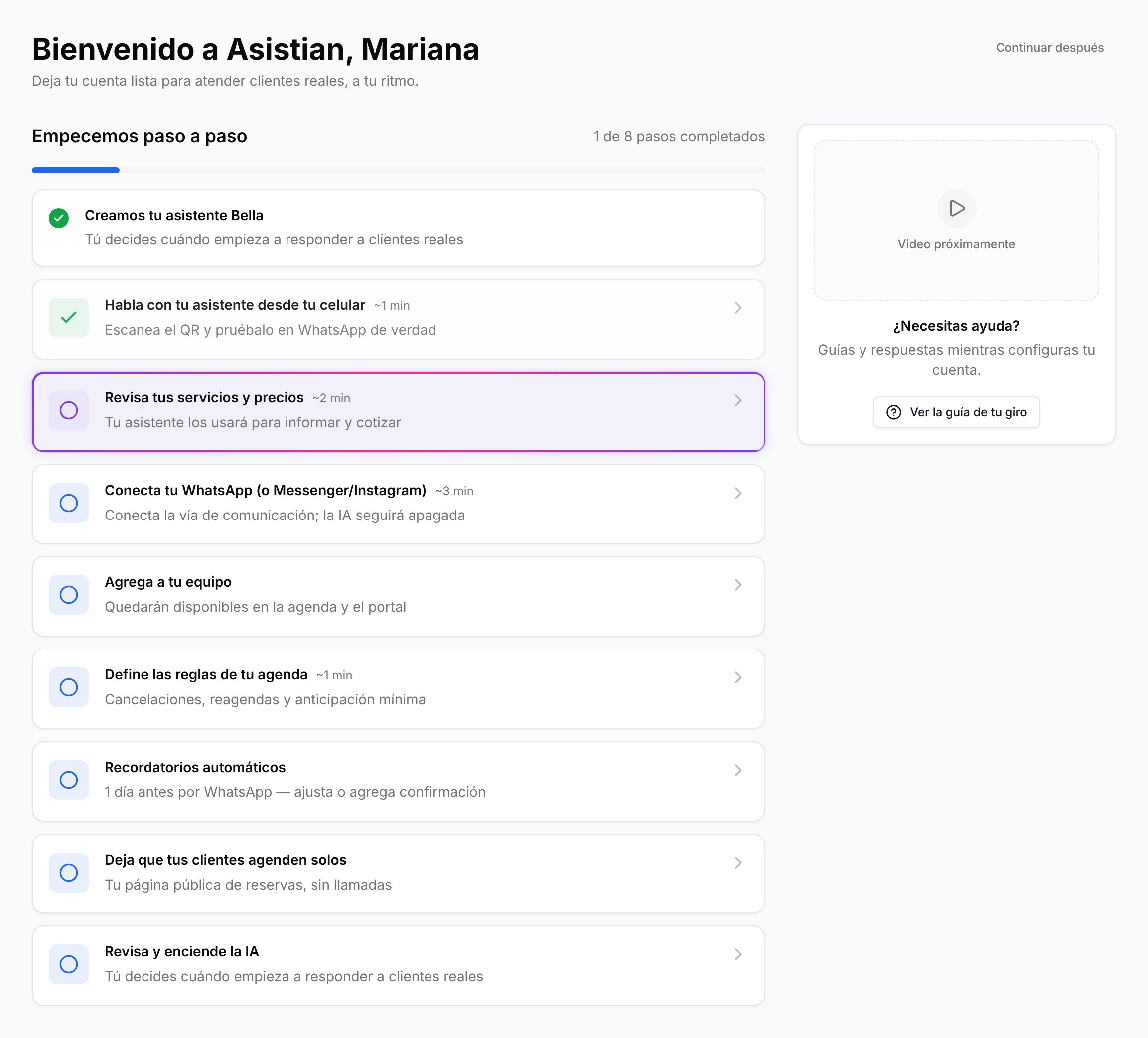
Si tienes un gimnasio o un estudio de clases y tu checklist no coincide con
este, sigue la
guía de negocio general: ese
flujo tiene otro orden.
1. Pruébalo desde tu celular
Escanea el QR de la tarjeta y escríbele a tu asistente por WhatsApp como te escribiría una clienta: “¿cuánto sale un balayage?”, “¿tienen lugar el sábado?”. Ver la respuesta antes de configurar nada te dice exactamente qué corregir después.2. Revisa tus servicios y precios
Asistian precargó tu lista de servicios a partir de lo que describiste al registrarte. Revísala: son los precios que tu asistente va a cotizar. Lo que más se equivoca en este giro:- La duración. Un tinte no dura lo mismo que un corte, y si ambos dicen 45 minutos vas a tener a dos clientas encimadas el sábado.
- Los servicios que varían de precio según largo de cabello, diseño o producto. Dilo en la descripción — “desde $X, varía según largo” — en vez de dejar un precio fijo que después hay que desdecir.
- Paquetes y combos cargados como su propio servicio, no como una nota suelta.
3. Conecta tu WhatsApp
Vincula tu WhatsApp Business — o tu Instagram, que en este giro suele traer tanto volumen como WhatsApp. La tarjeta se pone en verde sola cuando el canal queda activo. Va antes que el equipo y las reglas porque es por donde ya te escriben tus clientas, y conectarlo no enciende la IA: los mensajes llegan a tu bandeja y los contestas tú hasta el último paso.4. Estilistas agendables
Cada persona que agregas se vuelve un recurso con su propia disponibilidad. Es lo que permite que tu asistente responda “con Ana hay a las 4, con Sofía hasta el jueves” en lugar de un “déjame preguntar”. Si al registrarte contestaste Solo yo, esta tarjeta no aparece: no hay equipo que armar. Si después sumas a alguien, agrégalo en Configuración → Calendario.5. Tu agenda: reglas y recordatorios
Las reglas de tu agenda y los mensajes que reciben tus clientas, en una sola tarjeta. Ya traen valores típicos de un salón: si te sirven, usa Así está bien; si no, toca Editar en el bloque que quieras cambiar. Reglas.
Recordatorios. Activa el recordatorio de cita. Es la automatización que más
se paga sola: un hueco de dos horas un sábado no se vuelve a llenar.
La tarjeta se marca como hecha cuando tú la confirmas. Todo nace con
valores por defecto, y no hay forma de distinguir “ya lo revisé” de “quedó
como nació” sin que tú lo confirmes.
6. Tu página de reservas
Enciende tu página pública de reservas. Al guardar, Asistian te muestra lo que necesitas para empezar a recibir citas:- Tu enlace, con un botón para copiarlo. Ponlo en la biografía de Instagram y en tu perfil de WhatsApp Business.
- Un código QR que puedes descargar e imprimir para tu recepción o tu espejo.
- Compartir por WhatsApp, que abre WhatsApp con un mensaje listo para mandarle a tus clientas.
7. Activa tu asistente
Cierra el flujo. Conectar el canal no enciende la IA: hasta activarlo, los mensajes llegan a tu bandeja y esperan a una persona.Tarjetas que solo ves si las pediste
Sucursales y catálogo de ventas no son parte del checklist de un salón: casi nadie los necesita para empezar. Aparecen justo antes de Activa tu asistente solo si al registrarte dijiste que los usas:- Catálogo. Si vendes producto — shampoo, tratamientos, kits — aquí confirmas que quedó cargado. Informativo y omitible.
- Sucursales. Si tienes más de un local. La primera que captures queda como predeterminada; ligar cada número de WhatsApp a su sucursal se hace después en Configuración → Canales.
Qué hace tu asistente con una clienta
Aparta la cita con la persona correcta
Aparta la cita con la persona correcta
Consulta la disponibilidad real de cada estilista y cierra la reservación en
el chat. Ver
Agendar citas con la IA.
Cotiza sin equivocarse
Cotiza sin equivocarse
Responde precios y duraciones desde tu lista de servicios — la misma que
revisaste en el paso 2. Si la cambias, cambia la respuesta.
Contesta lo de siempre, a la hora que sea
Contesta lo de siempre, a la hora que sea
Horario, ubicación, estacionamiento, si aceptan tarjeta, cuánto dura un
servicio. Ver
Responder preguntas frecuentes con la IA.
Recupera a quien iba a cancelar
Recupera a quien iba a cancelar
Con la herramienta de estado de reservación activada, la clienta cancela por
chat y el asistente le ofrece otro horario en el mismo mensaje, en vez de
perder la cita.