

¿Es mi caso?
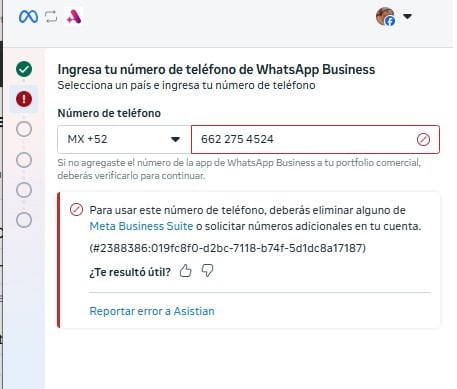
Probablemente sí, si te pasa algo de esto:- Al elegir tu número en el flujo de Meta aparece un error, o el flujo termina sin conectar el canal, muchas veces sin explicar la causa.
- Antes usaste (o alguien de tu equipo configuró) otra herramienta para contestar WhatsApp desde la computadora o con un bot.
1
Confírmalo en tu teléfono
Abre WhatsApp Business y entra a Configuración (en Android, desde el menú de tres puntos; en iPhone, desde la pestaña de abajo a la derecha).
2
Revisa Plataforma de empresa
Entra a Cuenta → Plataforma de empresa (Business Platform). Si ahí aparece el nombre de otra plataforma, tu número sigue vinculado a ella y esa es la causa del error.
Si no ves la opción Plataforma de empresa, actualiza la app a la versión más reciente. Si aun así no aparece, revisa Dispositivos vinculados por si hay otra herramienta conectada (ver pasos).
Cómo liberar tu número
La vinculación se deshace en dos lugares: en Meta y en la app de tu teléfono. Si solo haces uno, el número queda “a medias” y Meta seguirá rechazando la conexión.Paso 1: Eliminar el número en Meta
Necesitas a una persona con permisos de administrador en el portafolio comercial (Business Manager) donde está registrado el número.1
Entra al Administrador de WhatsApp
Inicia sesión en Meta Business Suite y abre el Administrador de WhatsApp (WhatsApp Manager) del portafolio donde vive el número.
2
Ubica el número
En la sección Números de teléfono, busca tu número.
3
Elimina el número
Selecciona el número y elige la opción para eliminarlo. Esto inicia la desvinculación; todavía falta confirmarla desde el teléfono.
Paso 2: Desconectar la plataforma en tu teléfono
1
Abre Plataforma de empresa
En WhatsApp Business, ve a Configuración → Cuenta → Plataforma de empresa.
2
Desconecta
Toca el nombre de la otra plataforma y elige Desconectar. Con esto se confirma la desvinculación.
Vuelve a conectar tu número en Asistian
Con el número libre, repite la conexión desde Configuración → Canales → Añadir Canal → WhatsApp (ver guía): escribe el nombre del canal, elige su flujo de trabajo y haz clic en Continuar con WhatsApp. Si el error aparece justo después de desvincular, espera unos minutos y vuelve a intentarlo.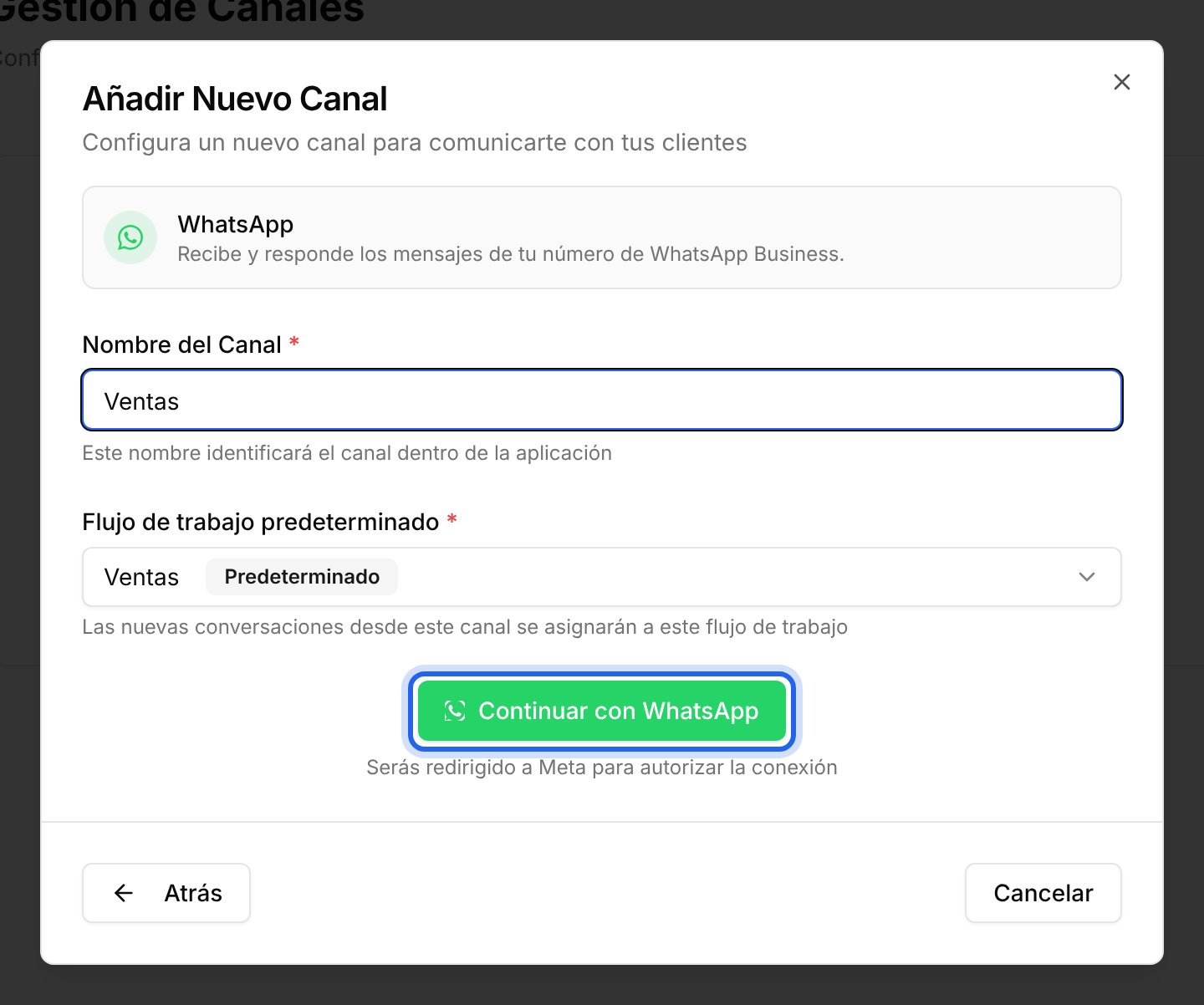
El paso de Asistian antes de volver al flujo de Meta