

¿Para qué sirven las etiquetas?
Las etiquetas son marcadores de colores que describen a un contacto. Como son del contacto y no de una conversación, se ven en todos sus canales: si Mariana te escribe por WhatsApp y luego por Instagram, sus etiquetas la acompañan en las dos conversaciones. Son útiles para:- Clasificar el tipo de consulta: Cotización, Soporte técnico, Reclamo, Renovación
- Marcar prioridad: Urgente, VIP, Seguimiento
- Organizar por producto o servicio: Plan Pro, Plan Enterprise, Servicio A
- Filtrar la bandeja: ver solo las conversaciones de los contactos con cierta etiqueta
Crear etiquetas
Por defecto pueden crear etiquetas los roles Administrador y Supervisor. Se cambia en Configuración → Permisos, en la función Listas de contactos y etiquetas.- Ve a Configuración → Etiquetas
- Haz clic en Crear Etiqueta
- Escribe un nombre descriptivo
- Elige un color de la paleta, o uno a tu gusto con el último círculo
- Revisa la vista previa y haz clic en Guardar
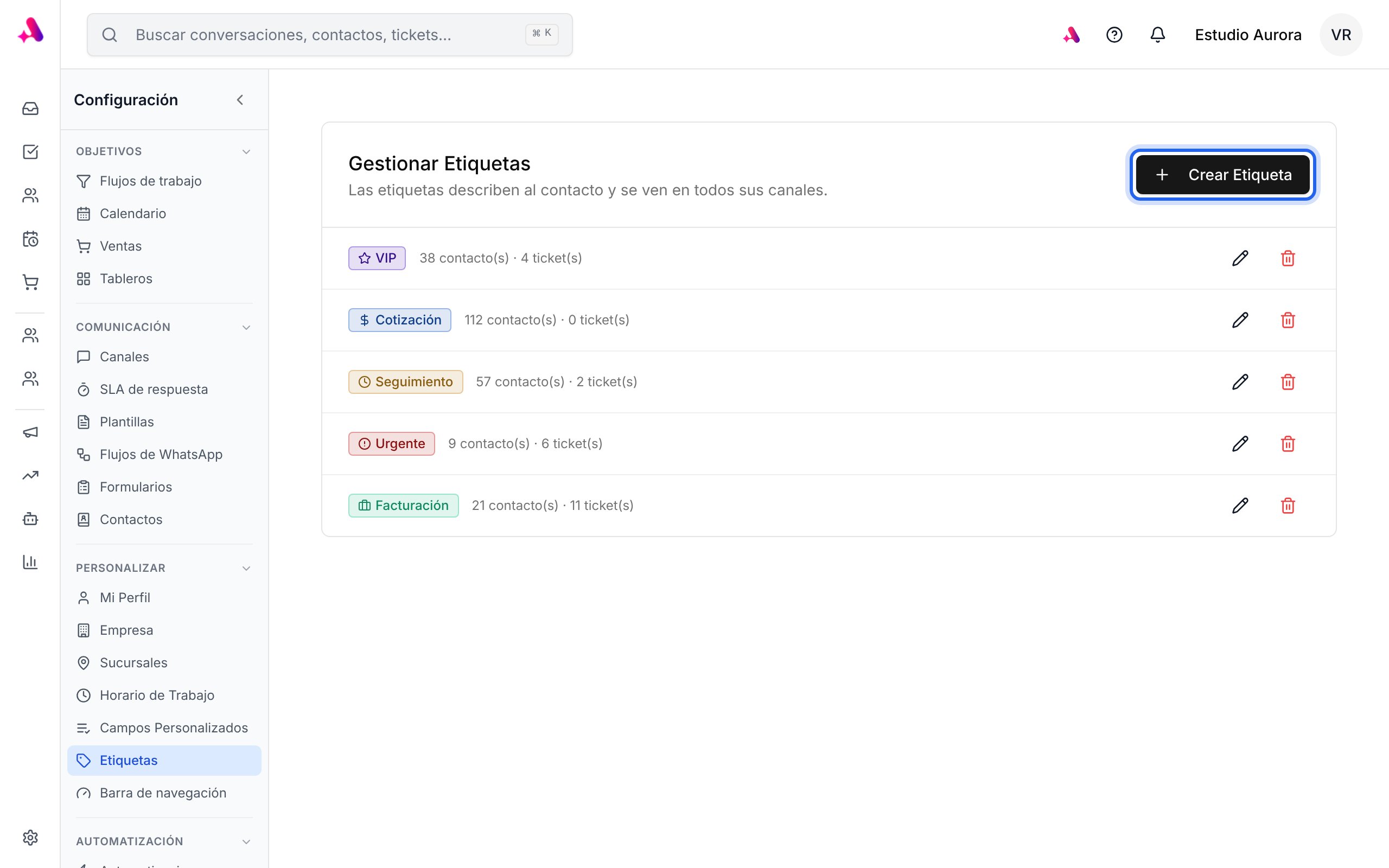
Configuración → Etiquetas: cada etiqueta muestra cuántos contactos y tickets la llevan
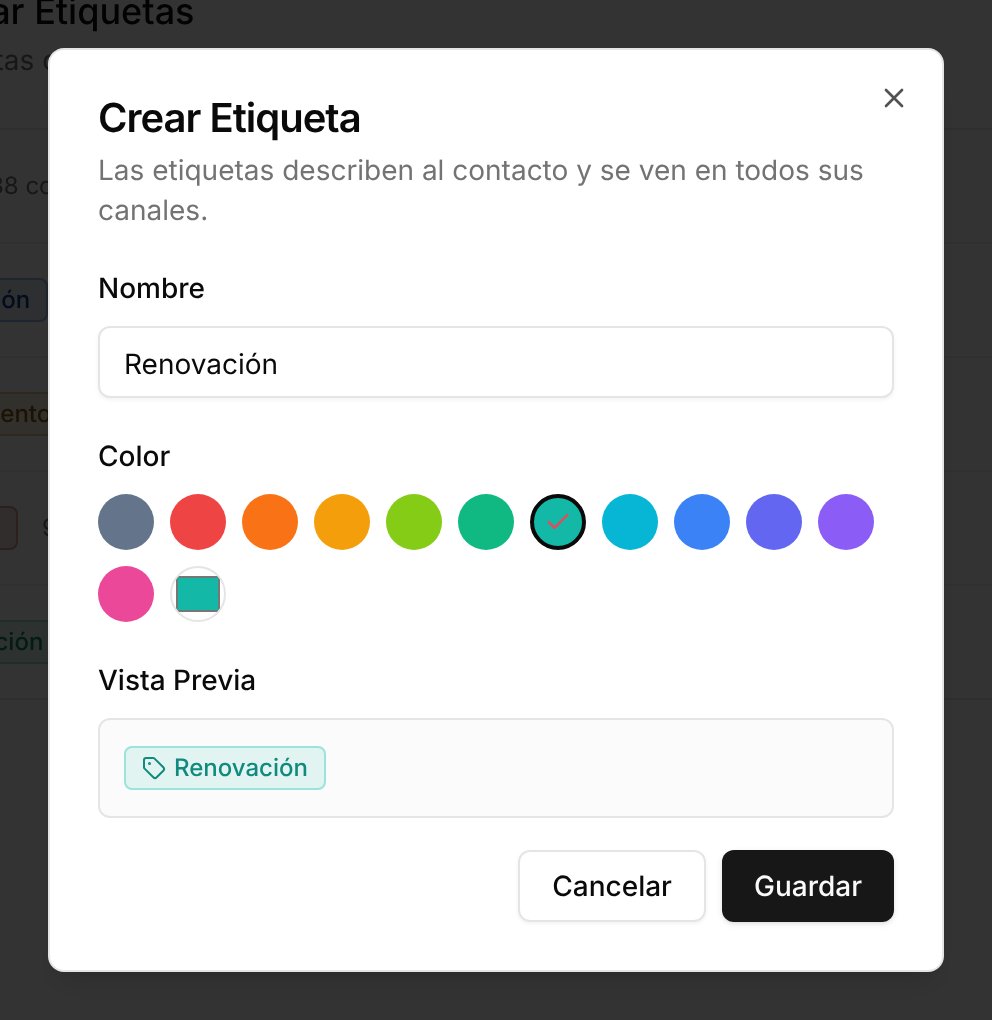
El diálogo Crear Etiqueta: nombre, color y vista previa de cómo se verá
Asignar etiquetas a un contacto
- Abre la conversación (o el contacto)
- En el panel del contacto, a la derecha, haz clic en el campo de etiquetas, junto al ícono de etiqueta
- Elige una de la lista: aparecen primero las que más se usan, y puedes escribir para buscar
- Repite para agregar más; cada una aparece como un chip de color
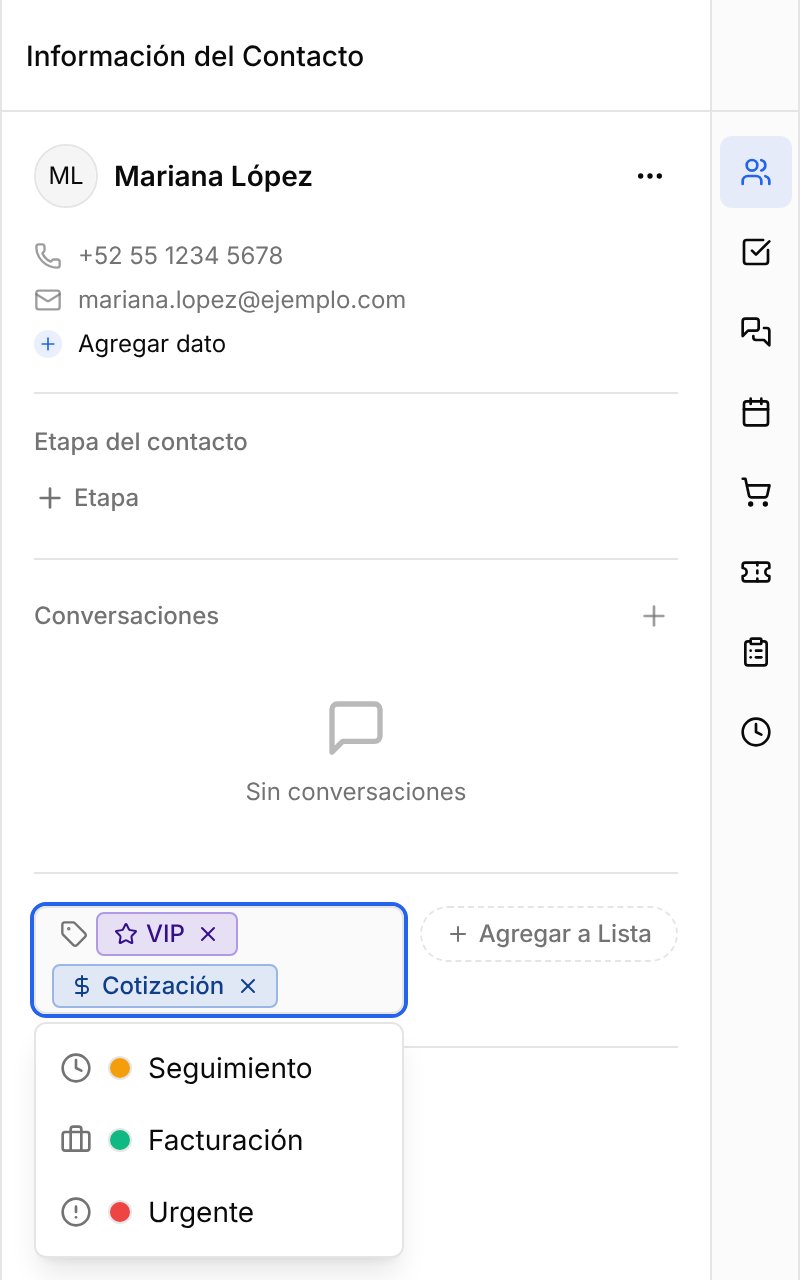
En el panel del contacto: sus etiquetas y la lista para agregar otra
Filtrar por etiquetas
En la bandeja de conversaciones:- Abre el filtro Etiquetas
- Marca una o varias etiquetas
- La bandeja mostrará solo las conversaciones de los contactos con esas etiquetas
Etiquetar en automático
Las automatizaciones pueden poner y quitar etiquetas por ti, con la acción Agregar o quitar etiqueta. Por ejemplo: cuando un contacto pasa a la etapa «Propuesta enviada», agregarle la etiqueta «Seguimiento». También funciona al revés: el evento Etiqueta asignada al contacto dispara una automatización cada vez que alguien u otra automatización le pone una etiqueta a un contacto.Buenas prácticas
Mantén un sistema de etiquetas simple
Mantén un sistema de etiquetas simple
Un catálogo de 5-10 etiquetas bien definidas es más útil que 50 etiquetas que el equipo no recuerda. Revisa periódicamente cuáles se usan realmente: la página de Etiquetas muestra cuántos contactos lleva cada una.
Define un estándar para el equipo
Define un estándar para el equipo
Documenta qué significa cada etiqueta y cuándo debe usarse. La consistencia en el etiquetado hace que los reportes y filtros sean más confiables.
Usa colores con criterio
Usa colores con criterio
Asigna colores de forma semántica (por ejemplo, rojo para urgente, verde para listo, amarillo para en espera) para que el equipo procese visualmente la bandeja más rápido.
Combina etiquetas con etapas
Combina etiquetas con etapas
Las etiquetas complementan las etapas del flujo de trabajo. Un contacto en la etapa “Propuesta enviada” puede tener la etiqueta “Seguimiento” para recordar que hay una acción por hacer.
Editar o eliminar etiquetas
- Ve a Configuración → Etiquetas
- Para editar, haz clic en el lápiz de la etiqueta, cambia nombre o color y guarda
- Para eliminar, haz clic en el bote de basura y confirma