

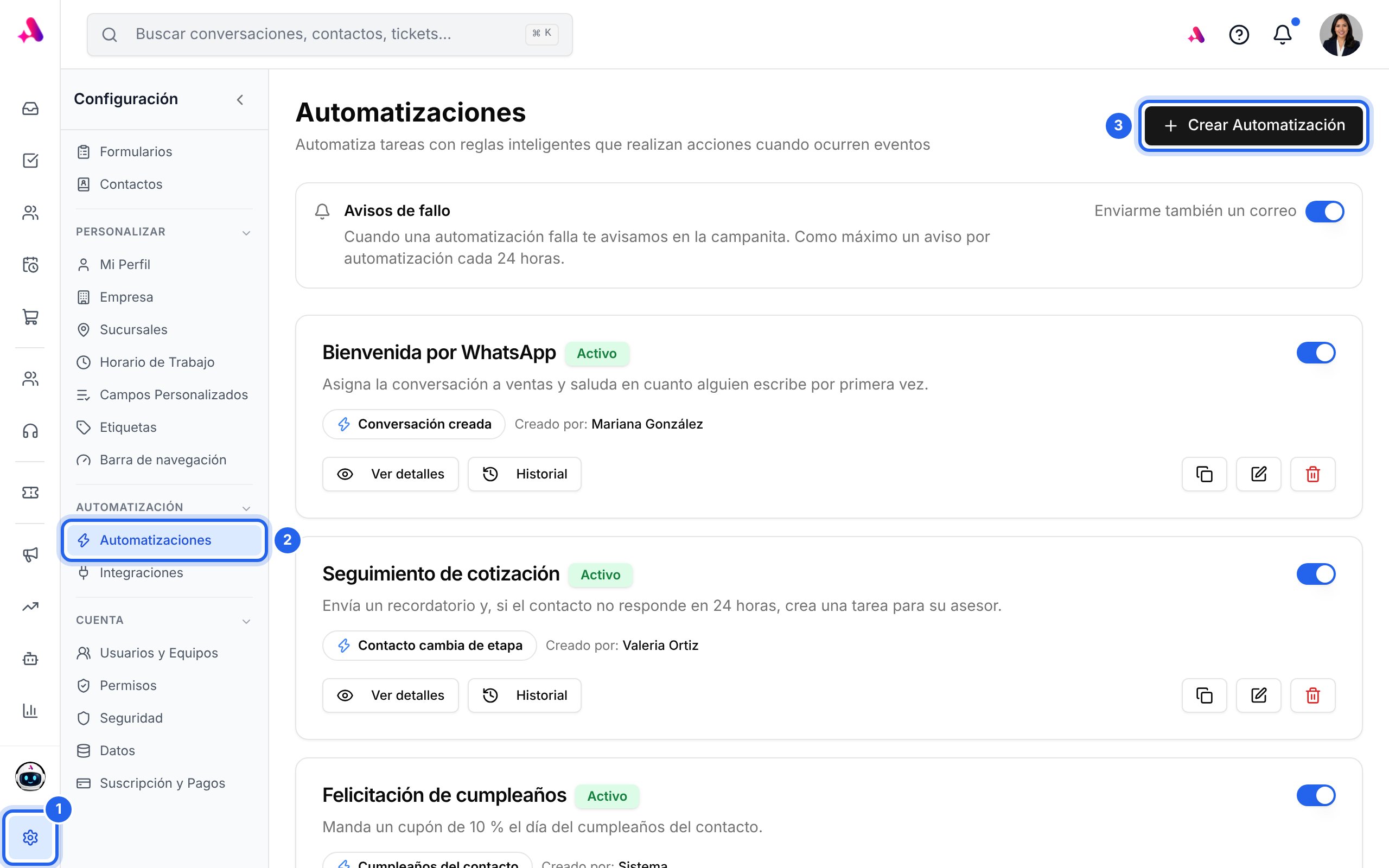
1. Evento
Qué tiene que pasar para que la automatización arranque (el disparador).
2. Condiciones
Filtros opcionales que afinan cuándo debe seguir.
3. Retraso
Una espera opcional antes de las acciones.
4. Acciones
Lo que hace Asistian cuando todo se cumple.
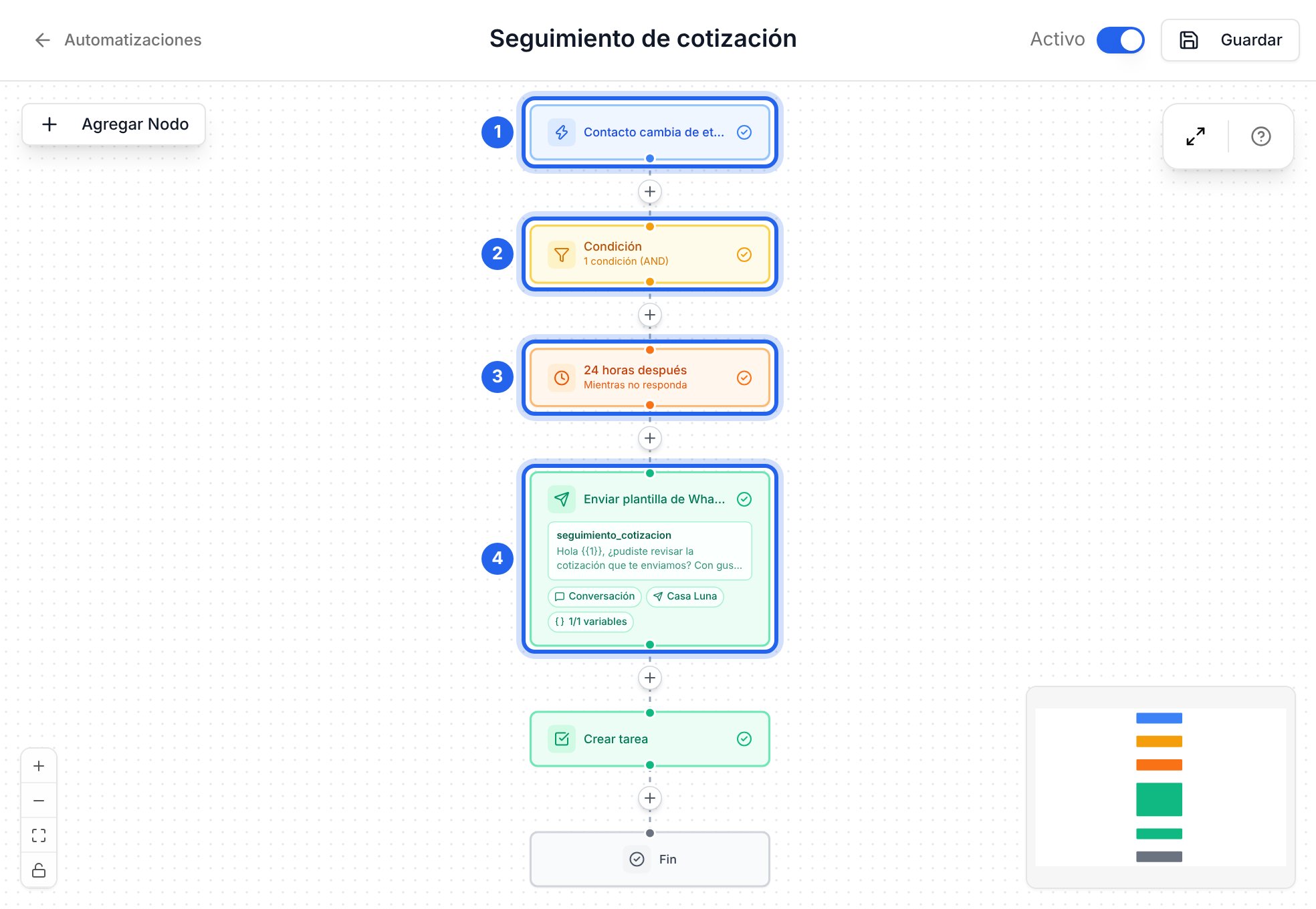
Eventos
El evento se elige en el primer nodo, en Tipo de Evento. Están agrupados así:
Las cuentas con especialidad Legal o Fitness ven además sus propios
eventos.
Lista completa de eventos
Los 73 eventos: cuándo se dispara cada uno, qué datos trae y cuál elegir.
Condiciones
Las condiciones filtran cuándo debe seguir la automatización. Puedes combinar varias con Y (se cumplen todas) u O (se cumple cualquiera), con operadores como igual a, contiene, mayor que, está en la lista o está vacío. Los campos disponibles dependen del evento que elegiste. Ejemplo: solo cuando la etapa nueva sea Calificado y la conversación sea de WhatsApp.Retraso
Un nodo de Retraso hace que el flujo espere. Lo que hace depende de dónde lo pongas:- Antes de la primera acción, retrasa toda la automatización: las acciones esperan un tiempo después del evento, o se ejecutan antes o después de una fecha del evento (por ejemplo, 24 horas antes de que empiece una reserva). Cuando vence, Asistian vuelve a revisar las condiciones. Hay dos excepciones que funcionan como una pausa más (ver abajo): en el webhook entrante todas las esperas son pausas, y una espera con Detener si el contacto responde también lo es aunque vaya primero.
- Entre dos acciones, es una pausa en ese punto: las acciones de antes se ejecutan al momento y las de después cuando termina la espera. Aquí la espera siempre es «después de»: cuenta desde que el flujo llega a ella. Puedes encadenar varias (plantilla → 1 día → recordatorio → 3 días → último aviso).
Esperar mientras no haya respuesta
Activa Detener si el contacto responde en un nodo de Retraso para que los pasos siguientes solo se ejecuten si el contacto no escribió durante la espera. Cuenta cualquier mensaje del contacto, por cualquier canal, incluidos los clics en los botones de una plantilla. Es lo que necesitas para los seguimientos: si ya contestó, no le llega el recordatorio.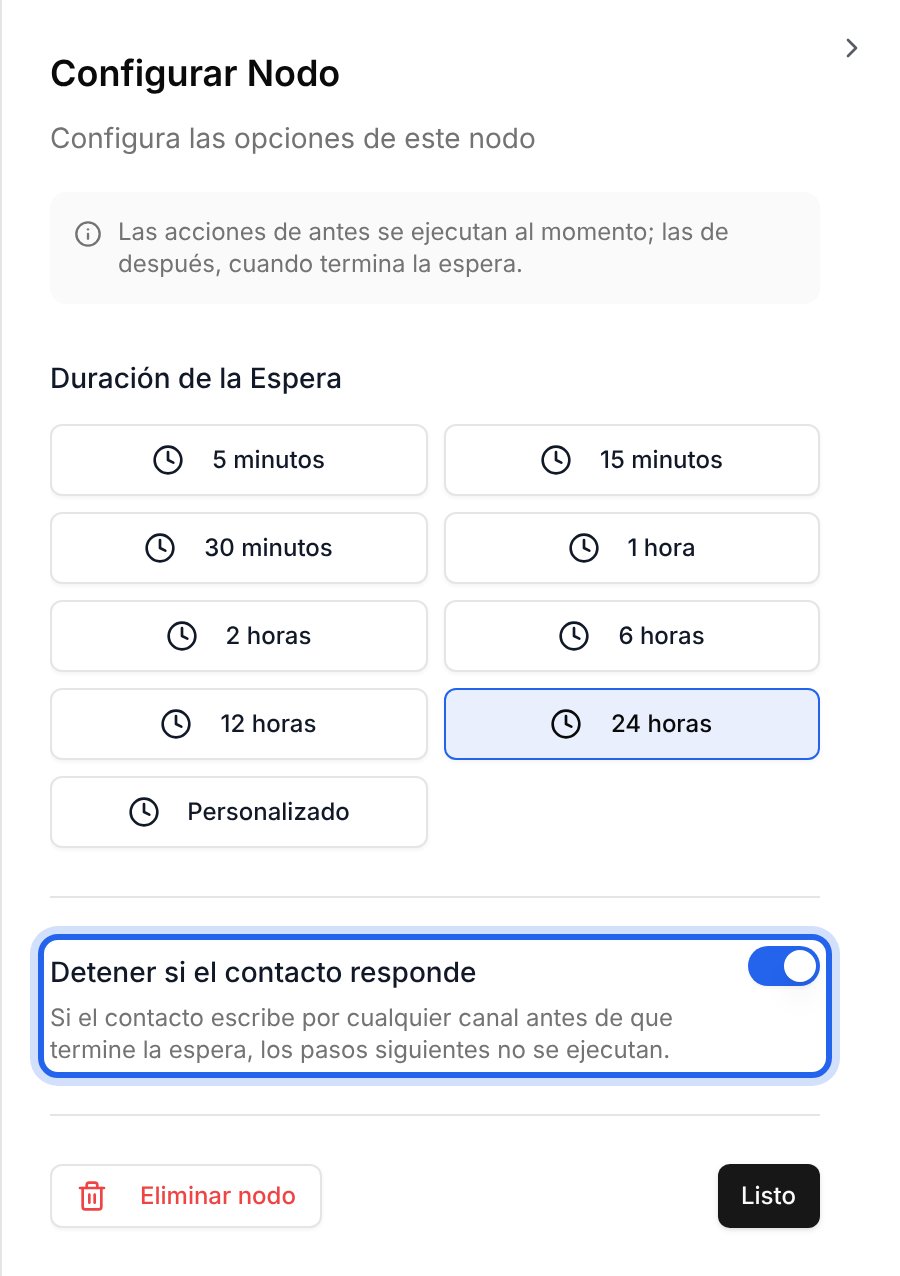
Para saber si el contacto respondió, la automatización tiene que saber quién
es. En un webhook entrante, el payload tiene que traer su teléfono o su correo
(o indica en el nodo de dónde tomarlos). Si no se identifica al contacto, la
espera funciona como una espera normal.
Acciones
Las cuentas con especialidad Legal tienen además acciones para crear
clientes, casos y proyectos legales, y documentos de Google Docs.
Variables
En los mensajes, notas, tareas y webhooks puedes insertar variables que se reemplazan con los datos del evento. Por ejemplo: «Hola{{client.name}},
gracias por tu compra». Qué variables hay depende del evento: revisa la columna
Datos que trae en la lista de eventos.
Revisar que funcione
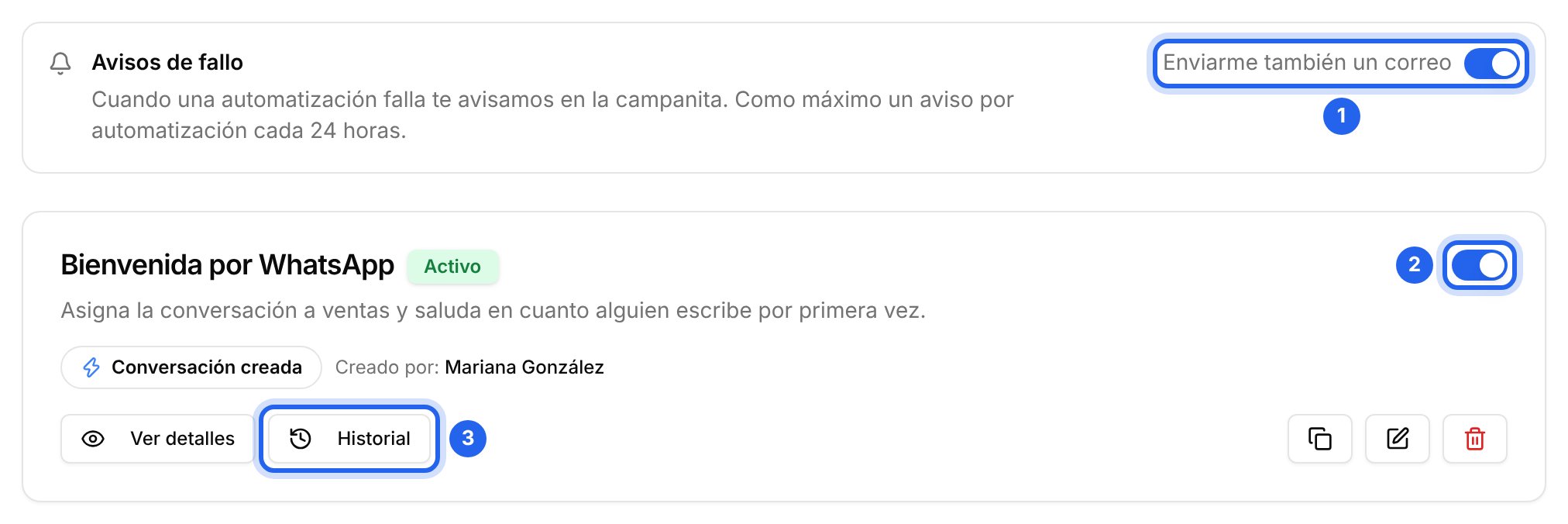
- La automatización tiene que estar activa (el interruptor de su tarjeta en Configuración → Automatizaciones).
- Su Historial muestra cada ejecución: si salió bien y, si falló, el motivo.
- Cuando una ejecución falla, te avisamos en la campanita (como máximo un aviso por automatización cada 24 horas). En Configuración → Automatizaciones → Avisos de fallo puedes activar también un correo.
Ejemplos comunes
Bienvenida a cada conversación nueva de WhatsApp
Bienvenida a cada conversación nueva de WhatsApp
Evento: Conversación creada → Condición: el tipo de canal es
WhatsApp → Acción: Enviar plantilla de WhatsApp de bienvenida con
{{client.name}}. La condición evita mandarla a contactos que llegaron por
otro canal y quizá no tienen WhatsApp.Seguimiento si nadie avanzó al contacto
Seguimiento si nadie avanzó al contacto
Evento: Contacto cambia de etapa → Condición: etapa nueva =
Nuevo → Retraso: 24 horas → Acción: Crear tarea «Dar
seguimiento».
Confirmación de pedido pagado
Confirmación de pedido pagado
Evento: Etapa de la orden cambiada → Condición: etapa nueva =
Pagado → Acciones: Enviar plantilla de WhatsApp con la confirmación y
Crear tarea de empaque.
Recordatorio de cita
Recordatorio de cita
Evento: Reserva creada → Retraso: 24 horas antes del inicio de la
reserva → Acción: Enviar plantilla de WhatsApp con el recordatorio.
Avisar a tu CRM cuando ganas un cliente
Avisar a tu CRM cuando ganas un cliente
Evento: Contacto ganado → Acción: Enviar Webhook a la URL de tu CRM.
Ver Enviar datos a otro sistema.
Conectar con otras herramientas
Webhooks entrantes y salientes para integrar Asistian con tus sistemas.