

En resumen
- Cada canal (cada número de WhatsApp, tu Instagram, tu Messenger, tu Web Chat) manda sus conversaciones nuevas a un solo flujo de trabajo. Un flujo de trabajo sí puede recibir de varios canales.
- Una conversación es de un contacto en un canal. Si un cliente te escribe a dos números, tienes dos conversaciones.
Las tres piezas
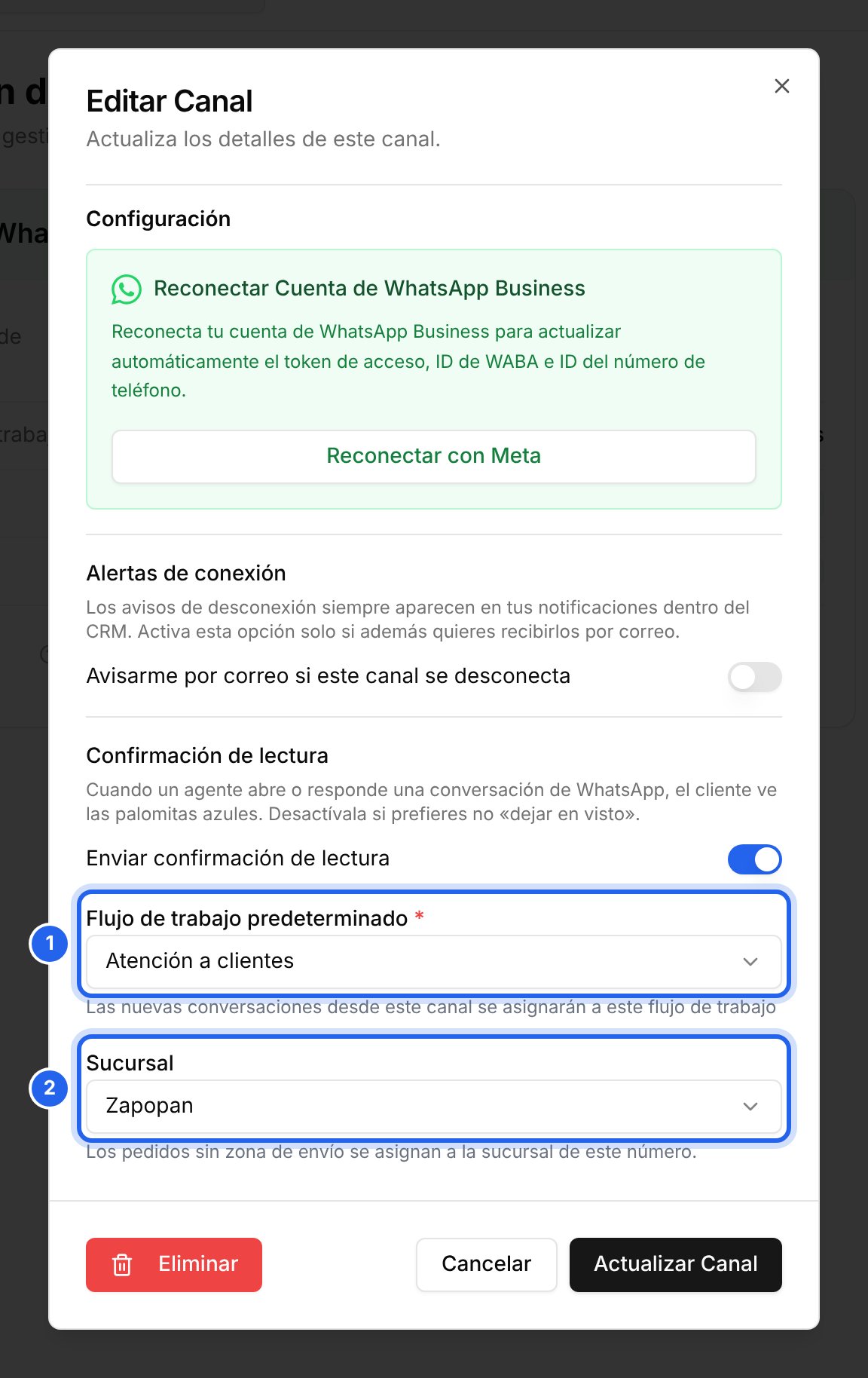
Cada canal tiene su Flujo de trabajo predeterminado. Lo eliges al conectarlo y lo cambias en Configuración → Canales, con el lápiz de Editar canal. Para ver qué canales entran a un flujo de trabajo, abre Configuración → Flujos de trabajo, haz clic en el flujo y revisa la tarjeta Canales de entrada.
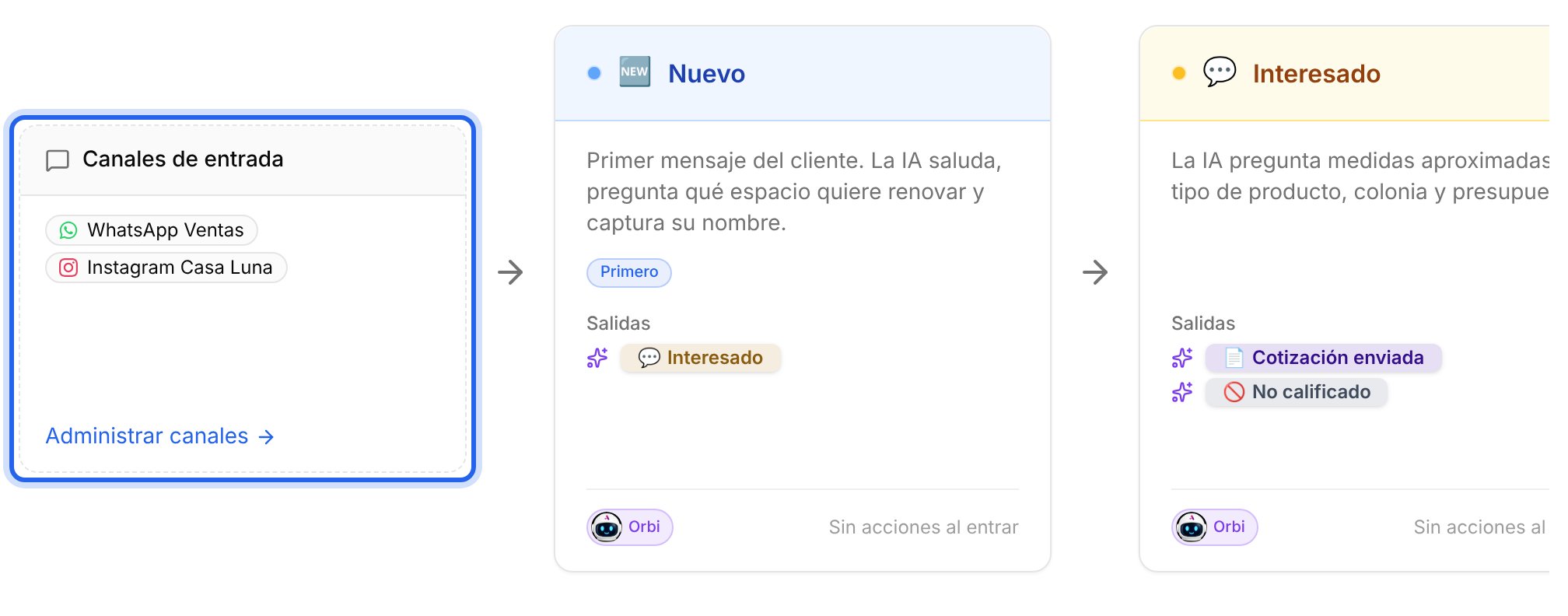
Dónde entra una conversación nueva
Una conversación es nueva cuando el contacto escribe por primera vez a ese canal. Asistian revisa estas reglas en orden y usa la primera que aplique:1
¿Viene de un anuncio con regla?
Si el mensaje viene de un anuncio o una campaña de Meta que tiene una regla activa en Marketing → Anuncios → Reglas, la conversación entra a la etapa que elegiste en la regla.
2
¿El contacto ya está en un flujo de trabajo?
En muchas cuentas, si el contacto ya está en un solo flujo de trabajo (por ejemplo, lo moviste a Clientes), su conversación nueva entra a la etapa donde ya está, aunque escriba por otro canal. Si no sabes si tu cuenta funciona así, escríbenos a soporte.
3
¿Está en una lista con flujo de trabajo de entrada?
Si el contacto está en una lista estática con Flujo de trabajo de entrada (en Configuración → Contactos) y todavía no está en ningún proceso, entra ahí.
4
El flujo de trabajo del canal
Si no aplica nada de lo anterior, entra a la primera etapa del Flujo de trabajo predeterminado del canal por el que escribió.
5
El flujo de trabajo de tu empresa
Si el canal no tiene flujo de trabajo (por ejemplo, porque lo eliminaste), entra al flujo de trabajo predeterminado de tu empresa.
Si quien escribe es alguien de tu equipo, desde el teléfono registrado en su usuario, la conversación no entra a ningún flujo de trabajo de clientes: va al chat interno, donde contesta Orbi.
Cuando el cliente vuelve a escribir
- Al mismo canal: el mensaje llega a su misma conversación, esté donde esté. Si estaba archivada, vuelve a la bandeja. No cambia de etapa, aunque esté en una etapa cerrada como Ganado o Perdido: muévela tú o con una automatización.
- Desde un anuncio con regla: su conversación puede pasar a la etapa de la regla. No se mueve si una persona la está atendiendo (está en una etapa sin asistente, como Escalar a Humano), si está cerrada (Ganado, Perdido o Descalificado), si silenciaste al asistente en esa conversación o si ya está en el flujo de trabajo de la regla.
- Por otro canal: se abre otra conversación, con las reglas de arriba. Cuando escribe a otro de tus números de WhatsApp, es el mismo contacto, porque Asistian lo reconoce por su teléfono. En Instagram y Messenger no hay teléfono, así que puede aparecer como otro contacto: usa Fusionar contacto en el menú de la conversación. Al fusionarlos, cada conversación se conserva por separado.
Varios números de WhatsApp
Un número solo tiene un flujo de trabajo de entrada. Elige la forma de organizarte según lo que necesitas:Sucursales
Qué sucursal toma una conversación
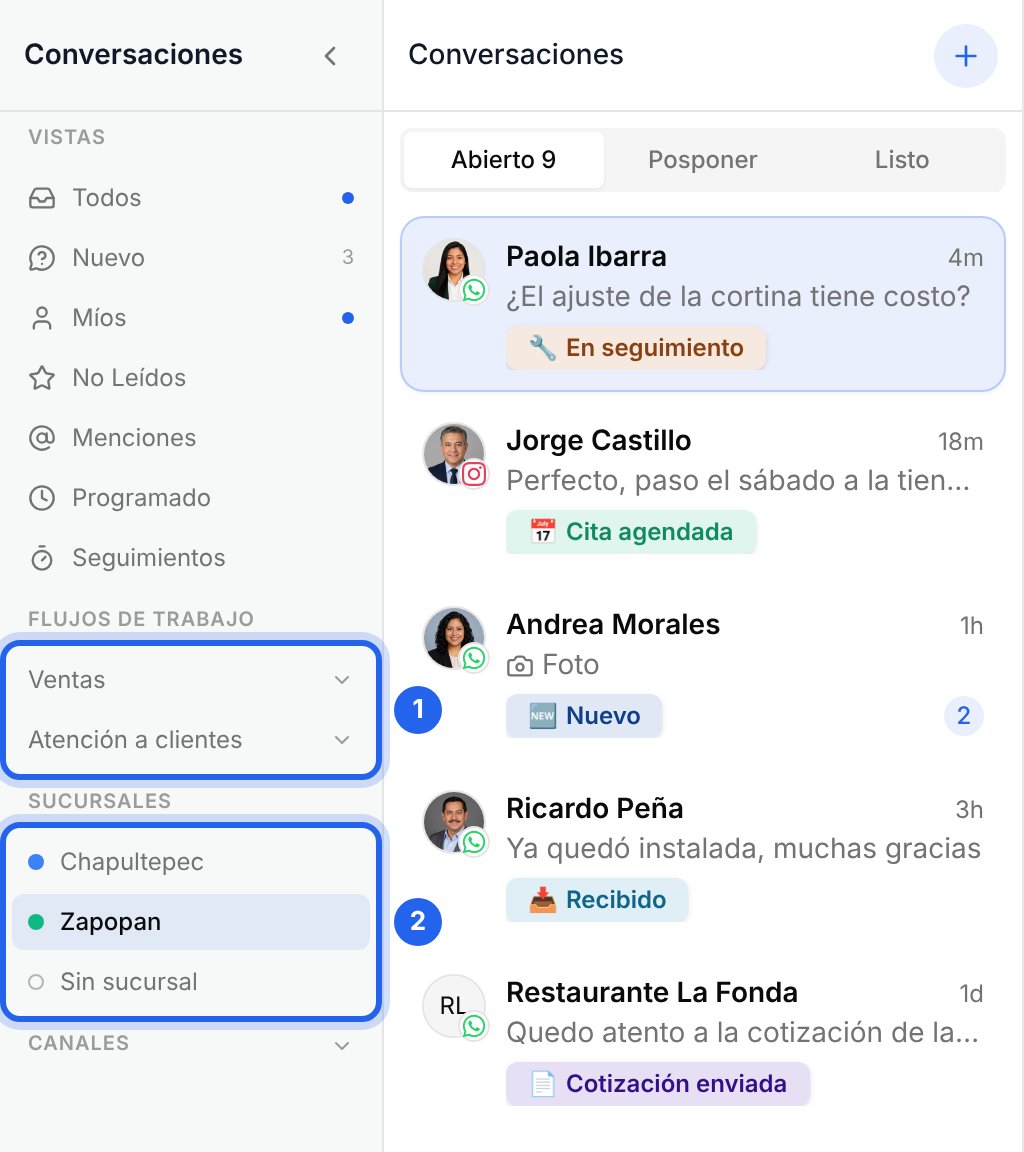
La sucursal se ve como etiqueta en la cabecera del chat. Se decide en este orden:- La de su venta, si tiene una con sucursal (por ejemplo, por la zona de envío).
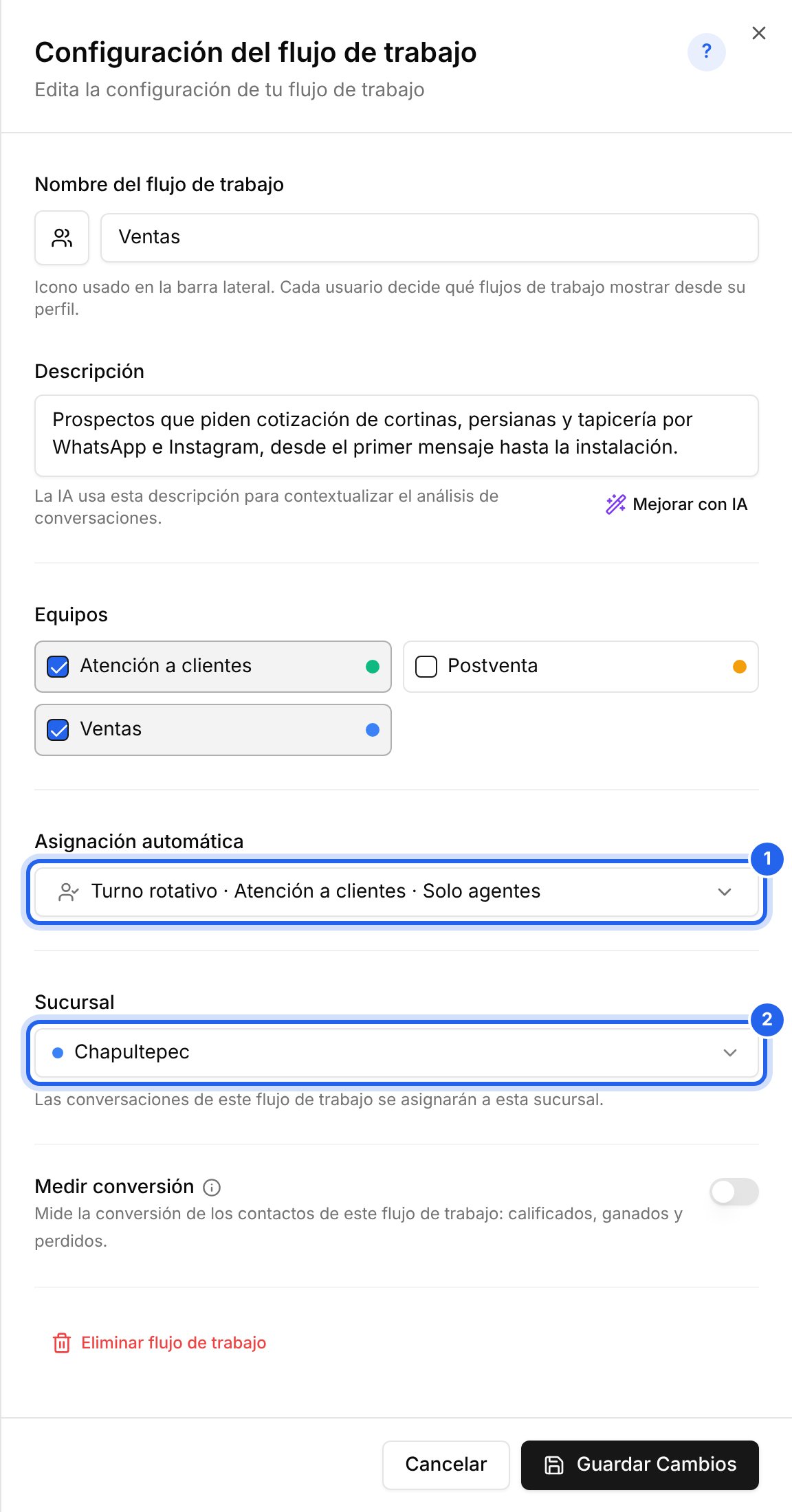
- La de su flujo de trabajo, si tiene una: en Configuración → Flujos de trabajo, abre el flujo y entra a Configuración → Sucursal.
- La de su canal: en Configuración → Canales, Editar canal → Sucursal. Un canal en Compartido (todas las sucursales) no aporta sucursal.
- Tu sucursal predeterminada.
Qué hace y qué no hace la sucursal
- Sí: etiqueta la conversación, te deja filtrar la bandeja en la sección Sucursales (aparece cuando tienes dos o más sucursales activas) y decide a qué sucursal van sus ventas y citas.
- No decide quién ve la conversación. Limitar a una persona a ciertas sucursales (en Configuración → Usuarios) acota las ventas y reservas que ve, no sus conversaciones. Las conversaciones las abren el flujo de trabajo y sus equipos (más sobre esto en Roles de usuario y su alcance).
- No decide a qué flujo de trabajo entra la conversación. Eso lo decide el canal.
Cambiar a dónde entran las conversaciones de un canal
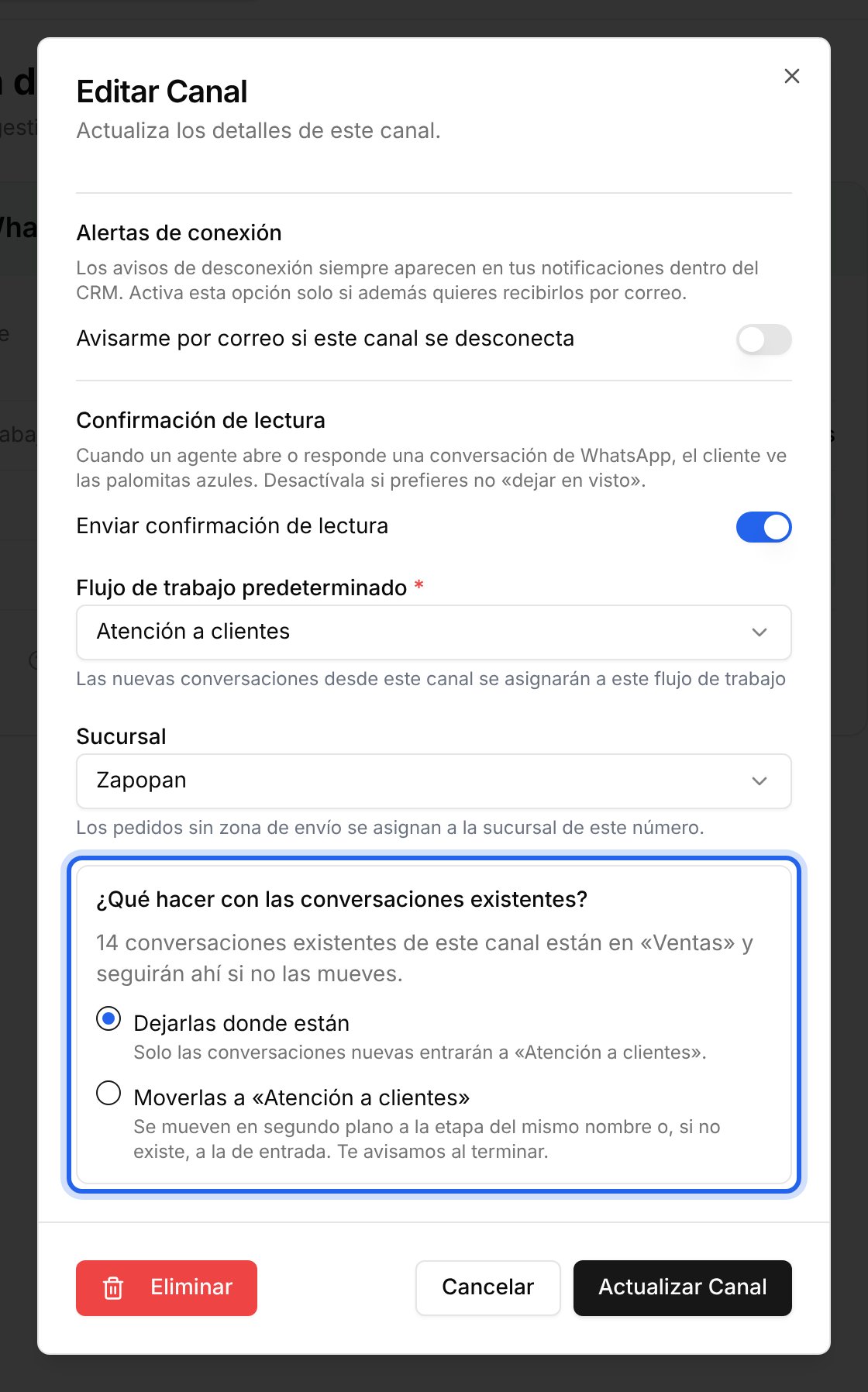
Cambiar el flujo de trabajo de un canal no borra ninguna conversación. Lo que debes decidir es qué pasa con las que ya existen.1
Abre el canal
Ve a Configuración → Canales y haz clic en el lápiz del canal (Editar canal). Solo un Administrador puede hacerlo.
2
Elige el flujo de trabajo nuevo
Cambia el Flujo de trabajo predeterminado.
3
Decide qué hacer con las conversaciones existentes
Si el canal ya tiene conversaciones en otro flujo de trabajo, aparece ¿Qué hacer con las conversaciones existentes? con cuántas son:
- Dejarlas donde están: solo los contactos nuevos entran al flujo de trabajo nuevo. Los que ya tenían conversación siguen cayendo en el anterior cuando vuelven a escribir.
- Moverlas: se mueven en segundo plano a la etapa con el mismo nombre o, si no existe, a la primera etapa. No disparan automatizaciones y te avisamos al terminar. Las que tienen una venta de otra sucursal se quedan donde están.
4
Guarda
El cambio aplica desde el siguiente mensaje.
Mover una conversación a otro flujo de trabajo
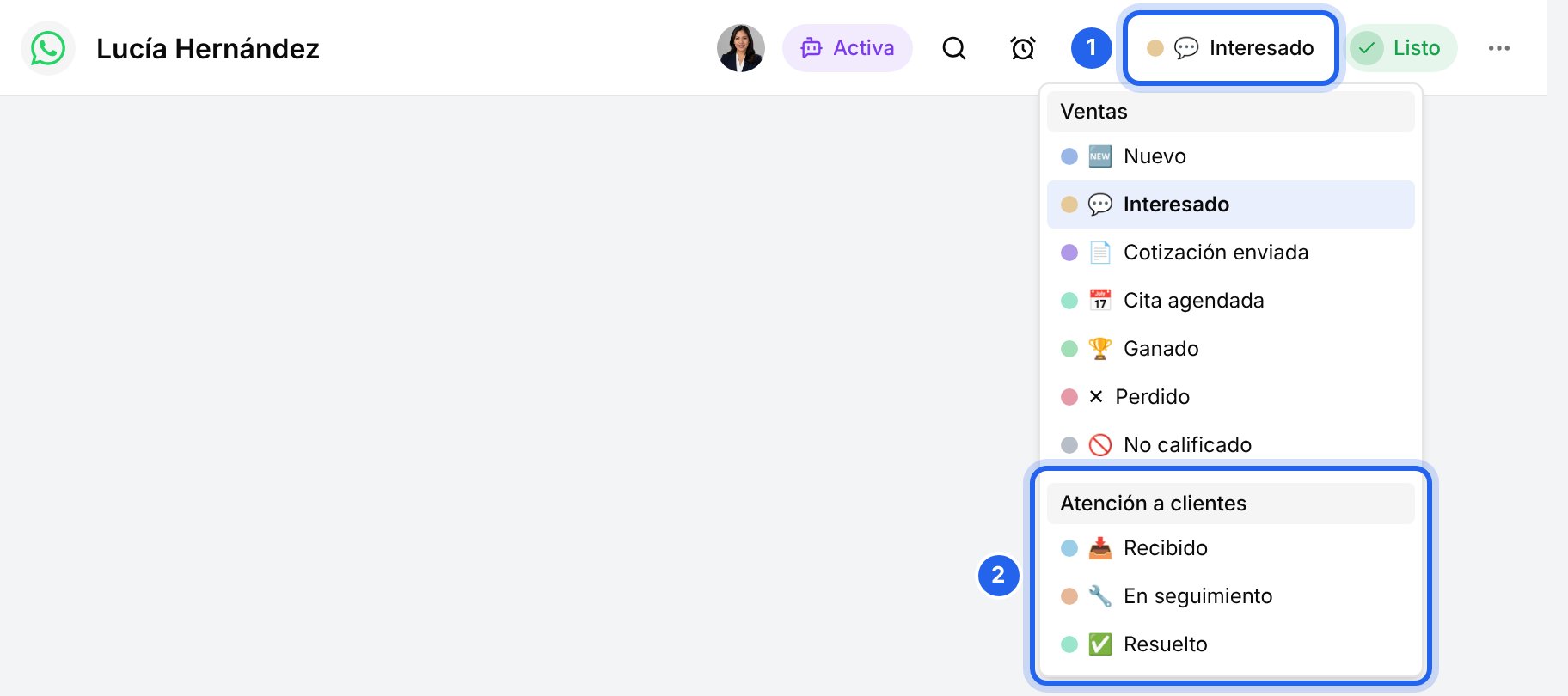
- Tú: en el panel del contacto, haz clic en su flujo de trabajo y elige otro flujo y etapa. En la vista Kanban puedes seleccionar varias y usar Cambiar flujo de trabajo.
- El asistente: con una salida de etapa que lleve a una etapa de otro flujo de trabajo.
- Una automatización: con la acción Mover a otro flujo de trabajo.
Preguntas frecuentes
Al conectar mi número me pidió un flujo de trabajo. ¿Será el único?
Al conectar mi número me pidió un flujo de trabajo. ¿Será el único?
No. Es solo donde entran las conversaciones nuevas de ese número. Después puedes moverlas a otros flujos de trabajo (a mano, con salidas o con automatizaciones) y puedes cambiar el flujo de trabajo del canal cuando quieras.
¿Puedo conectar un número a dos flujos de trabajo?
¿Puedo conectar un número a dos flujos de trabajo?
No. Cada canal tiene un solo flujo de trabajo de entrada. Para repartir, usa salidas de etapa, reglas de anuncios o listas con flujo de trabajo de entrada. También puedes agregar etapas con otro asistente dentro del mismo flujo de trabajo.
¿Cómo distingo de qué número viene cada conversación?
¿Cómo distingo de qué número viene cada conversación?
En la bandeja, filtra por número en la sección Canales. Si necesitas separarlas siempre, apunta cada número a su propio flujo de trabajo.
Las conversaciones empezaron a caer en otro flujo de trabajo. ¿Por qué?
Las conversaciones empezaron a caer en otro flujo de trabajo. ¿Por qué?
Revisa en este orden:
- En Configuración → Flujos de trabajo, abre el flujo y revisa sus Canales de entrada: ¿alguien cambió el flujo de trabajo del canal?
- ¿Eliminaste el flujo de trabajo del canal? Entonces entran al predeterminado de tu empresa.
- ¿Venían de un anuncio con regla en Marketing → Anuncios → Reglas?
- ¿El contacto ya estaba en otro flujo de trabajo?
Cambié el flujo de trabajo del canal, pero mis clientes de siempre siguen llegando al anterior
Cambié el flujo de trabajo del canal, pero mis clientes de siempre siguen llegando al anterior
Es porque al cambiarlo elegiste Dejarlas donde están: sus conversaciones siguen en el flujo de trabajo anterior y ahí llegan sus mensajes nuevos. Muévelas desde la vista Kanban del flujo de trabajo anterior: selecciónalas y usa Cambiar flujo de trabajo. Si son muchas, escríbenos a soporte.
Un cliente me aparece dos veces
Un cliente me aparece dos veces
Pasa cuando te escribe por WhatsApp y por Instagram o Messenger: son canales que no comparten teléfono. Abre una de sus conversaciones y usa Fusionar contacto. Las conversaciones se conservan por separado.
Alguien de mi equipo escribió al número y no aparece en la bandeja
Alguien de mi equipo escribió al número y no aparece en la bandeja
Si escribió desde el teléfono registrado en su usuario, Asistian lo trata como compañero de trabajo: la conversación va al chat interno con Orbi, no a tus flujos de trabajo de clientes.
Flujos de trabajo y etapas
Etapas, asignación automática y cómo diseñar tus flujos de trabajo.
Salidas de etapa
Cómo la IA mueve a tus contactos, también a otro flujo de trabajo.