

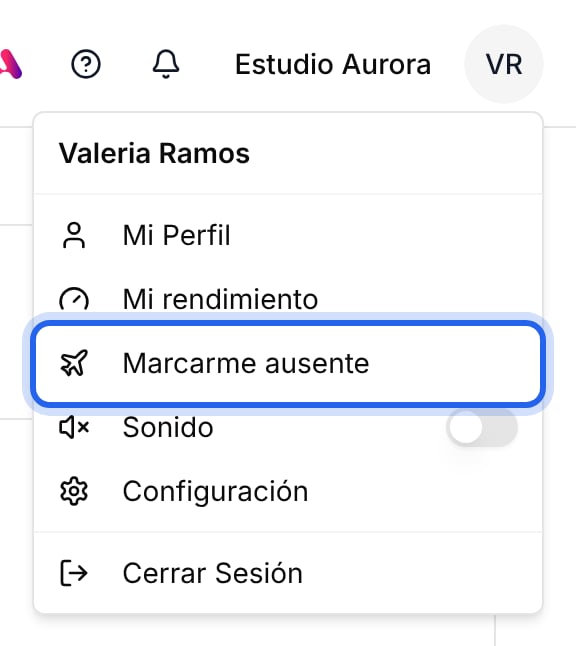
El menú de tu avatar, arriba a la derecha
Qué cambia en cada estado
La asignación manual sigue permitida: tus compañeros pueden asignarte una
conversación aunque estés ausente. En Fuera de oficina, el siguiente
mensaje del cliente vuelve a aplicar la delegación.
Cuándo usar Ausente
Úsalo para salir a comer, asistir a una capacitación o terminar tus pendientes sin recibir conversaciones nuevas. No pide fecha ni delegado. Se desactiva automáticamente al día siguiente, en la revisión diaria de 00:15 UTC. Esa hora puede corresponder a la tarde anterior en tu zona horaria. Si vuelves antes, pulsa Volver a disponible en la barra bajo el encabezado. Responder un mensaje no cambia tu disponibilidad.Cuándo usar Fuera de oficina
Úsalo para vacaciones, incapacidad o permisos de varios días.- Elige Fuera de oficina.
- Selecciona el Último día fuera de oficina, desde mañana en adelante. Permanecerás fuera durante ese día; la revisión diaria te devuelve a disponible el día siguiente, a las 00:15 UTC.
- Si quieres, elige un agente o un equipo en Delegar en.
- Pulsa Guardar.
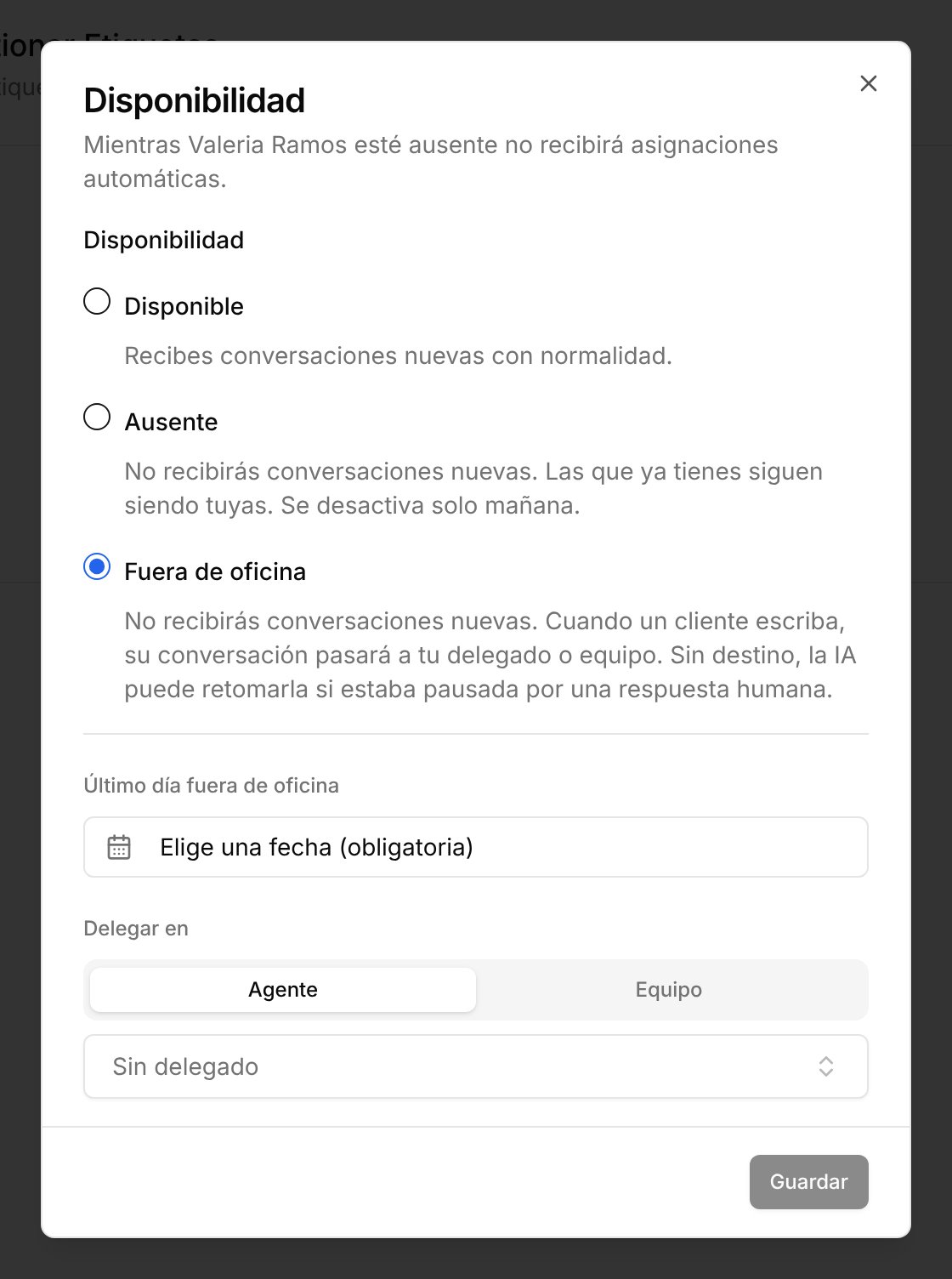
Fuera de oficina pide el último día fuera y, si quieres, a quién delegar
Qué ve cada persona
El cliente no recibe avisos de tu estado. Tus compañeros ven el punto de advertencia en el agente asignado de la conversación; el tooltip distingue Ausente de Fuera de oficina. Tú ves el punto en tu avatar y una barra persistente bajo el encabezado, también en móvil. Si la IA retoma la conversación, queda una nota interna que explica por qué. Esa nota no se envía al cliente.Cómo volver antes
Pulsa Volver a disponible si estás Ausente, o Volver antes si estás Fuera de oficina. También puedes volver desde el menú de tu avatar, o elegir Disponible en el formulario de disponibilidad de tu perfil y guardar.
Mientras estás Ausente, la barra bajo el encabezado te deja volver con un clic