

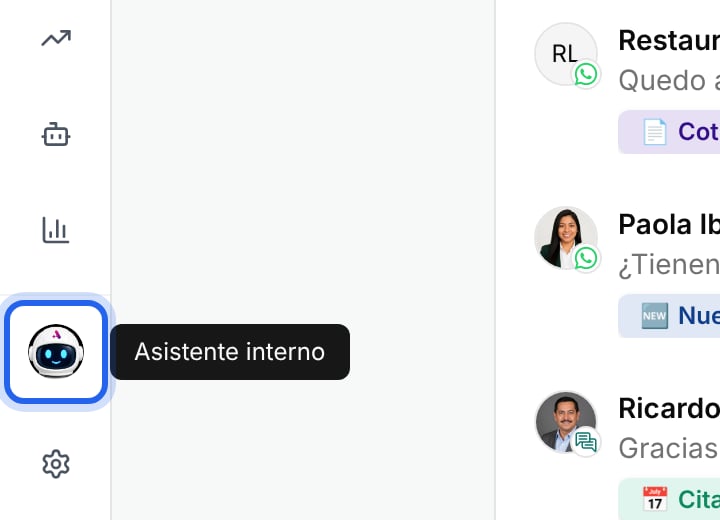
Dónde encontrarlo
En la computadora
Abajo a la derecha de cualquier página: el botón redondo con el avatar de
Orbi. Se abre un panel flotante y la página de atrás se sigue usando: puedes
ver una gráfica mientras le preguntas. Con – lo minimizas al botón y con
× lo ocultas; para volver a verlo, abre el menú de tu foto de perfil y
enciende Orbi.
En el celular
Abre el menú ☰ de la parte superior y toca Asistente interno. El
panel ocupa toda la pantalla y el cuadro de texto queda arriba del teclado.
Por WhatsApp
Si tu número está guardado en tu perfil de usuario y le escribes al WhatsApp
de tu negocio, te contesta Orbi, no el asistente de tus clientes. Si en esa
conversación quieres hablar con una persona y no con Orbi, pídele que lo
pause (ver Para administradores).
Cada persona tiene su propia conversación con Orbi. La de la app no la ve
nadie más, ni siquiera en la Bandeja. La de WhatsApp sí aparece en la
Bandeja, en el buzón interno de tu equipo, nunca junto a las conversaciones
con clientes.
Qué le puedes pedir
Esto es lo que Orbi trae encendido cuando se crea tu cuenta. Un administrador puede apagar o encender cada cosa desde Habilidades (ver Para administradores).Tareas
Crea y actualiza tareas: “Recuérdame llamar a Ana Torres mañana a las 10”,
“Marca como hecha la tarea de enviar la cotización”.
Agenda
Agenda reuniones, recordatorios y eventos, y los reagenda, cambia o cancela:
“Pon una reunión con el equipo de ventas el viernes a las 4”.
Citas de tus servicios
Consulta tus servicios y la disponibilidad real, y agenda, reagenda o
cancela la cita de un contacto: “¿Qué horarios hay el jueves para una
limpieza dental? Agéndasela a Luis Pérez a las 11”.
Bloquear tu horario
Aparta tiempo en tu agenda para que nadie te reserve:
“Bloquea mi tarde del martes, tengo un compromiso”.
Contactos
Busca contactos y crea nuevos: “Busca a la señora Rivera de Monterrey”,
“Agrega a Carlos Méndez, 55 1234 5678”.
Tableros
Crea tickets, consulta los que ya existen y los mueve de etapa:
“Abre un ticket de garantía para este contacto”.
Tu trabajo del día
Te dice lo que tienes asignado: tus tareas, citas, eventos, tickets y
conversaciones. “¿Qué tengo pendiente hoy?”
Responder con tus documentos
Contesta con los documentos que un administrador sube a su
Conocimiento: manuales, políticas, listas de precios.
“¿Cuál es nuestra política de reembolsos?”
Habilidades que un administrador puede sumar
Además de lo anterior, un administrador puede encenderle a Orbi otras habilidades desde Asistentes IA → Orbi → Habilidades. Por ejemplo: enviar un mensaje o un correo a un contacto, dejar notas internas en una conversación, mover conversaciones de etapa, llenar campos del contacto o registrar ventas y oportunidades. La lista exacta depende de los módulos que tenga tu cuenta.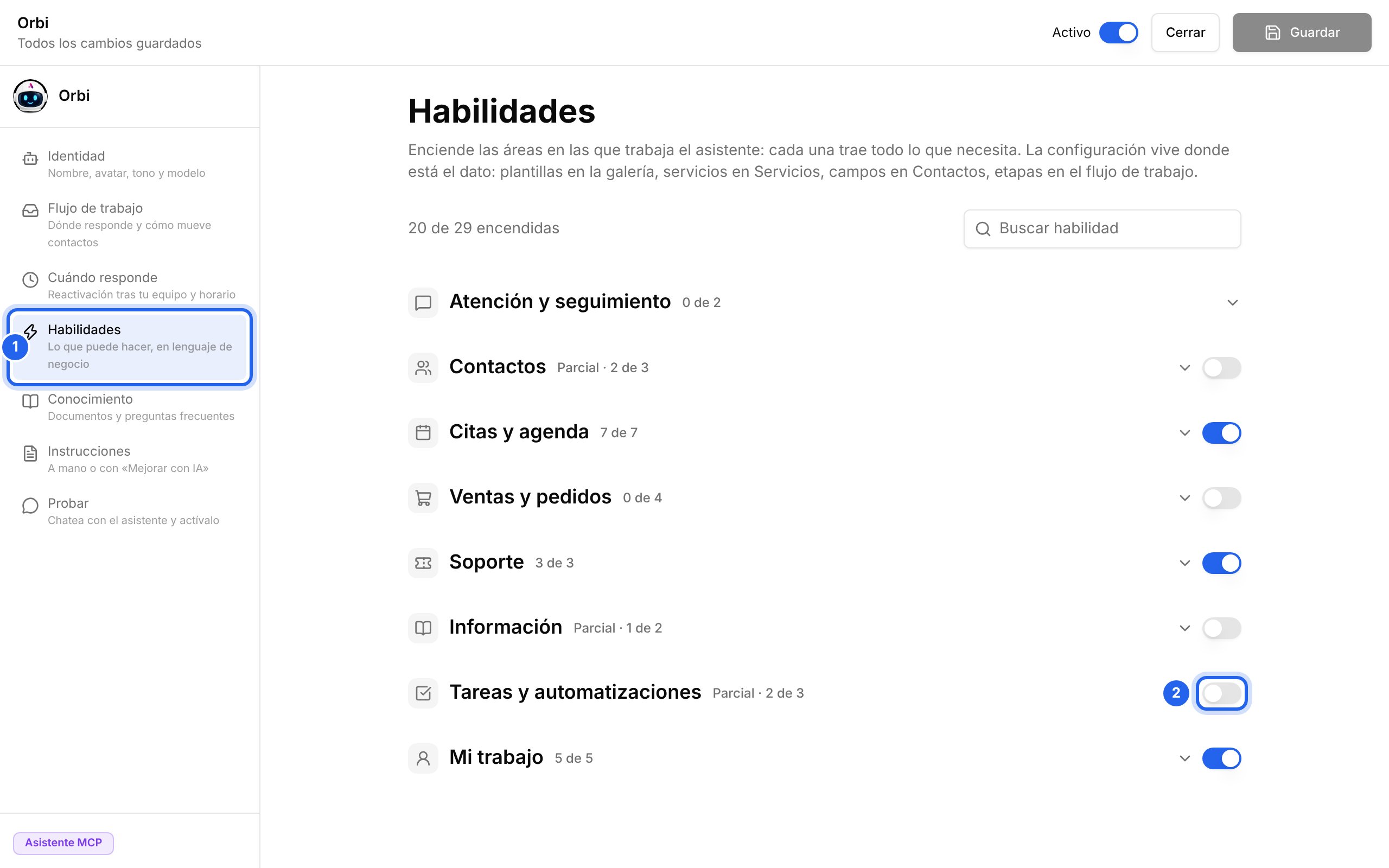
Orbi sabe en qué pantalla estás
Si abres Orbi mientras ves una conversación, un contacto o un ticket, Orbi sabe cuál es. Así puedes pedirle cosas sin repetir nombres:- “Crea una tarea para darle seguimiento a esta conversación el jueves.”
- “Agéndale una cita a este contacto para el lunes.”
- “Mueve este ticket a En revisión.”
Si usas el módulo legal, al abrir Orbi desde un expediente también lo toma
como referencia: sus búsquedas de documentos se limitan a ese caso, salvo que
le pidas buscar en todo el despacho.
Archivos, imágenes y voz
Adjuntar archivos. Con el clip (Adjuntar archivo) puedes mandarle imágenes, PDF, Word, Excel, PowerPoint, TXT o CSV para que los lea o los resuma: hasta 10 archivos por mensaje, de máximo 10 MB cada uno y 25 MB en total. Por ahora no escucha audios ni ve videos adjuntos. Hablarle. Si tu empresa tiene encendido Voz y transcripción, verás un micrófono (Dictar) junto al cuadro de texto: habla y Orbi recibe lo que dijiste como un mensaje. El atajo es Alt + M (⌥ + M en Mac). El dictado cuenta para los minutos de voz mensuales de tu plan. Teclado. Enter envía y Shift + Enter agrega un salto de línea.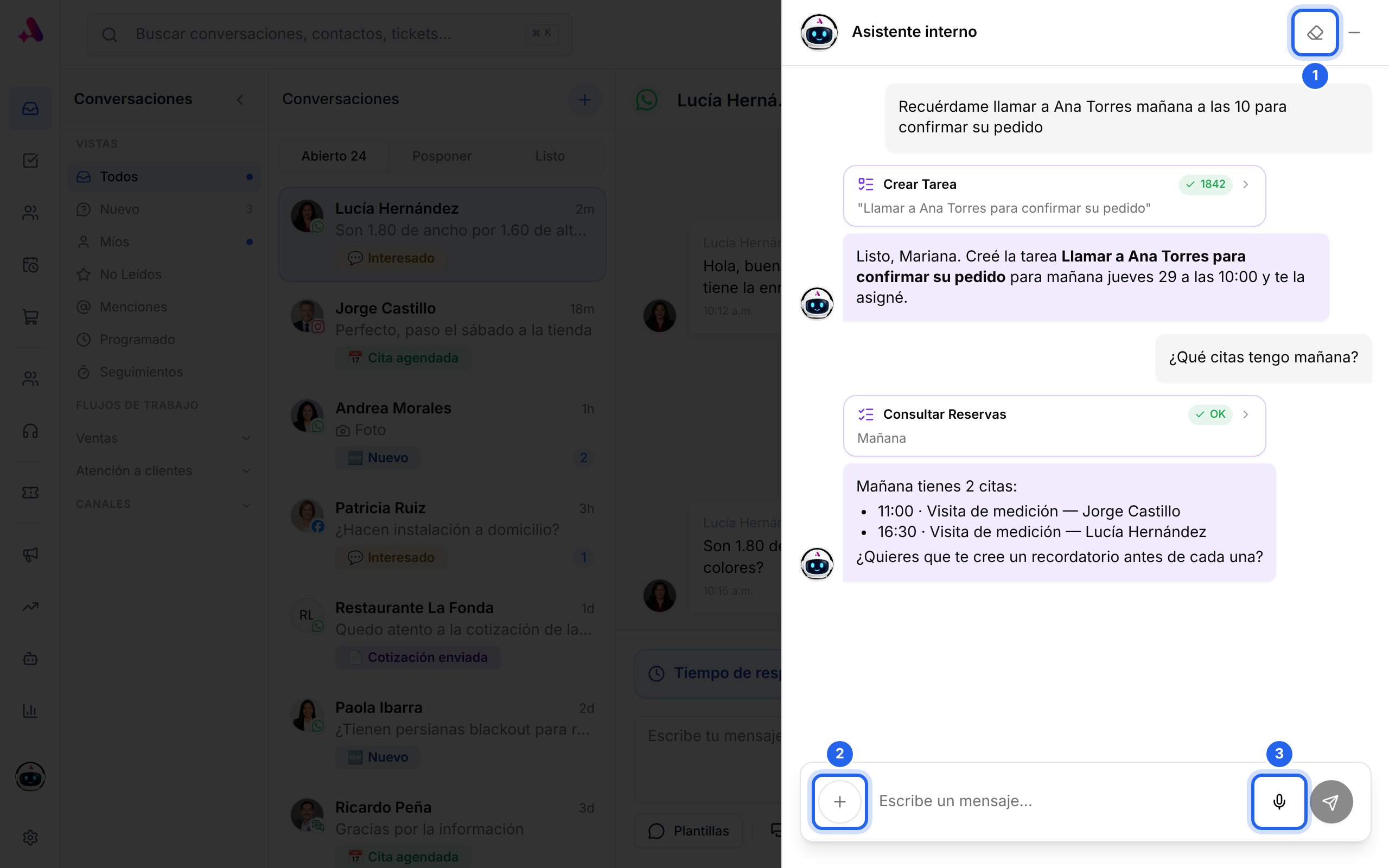
Permisos y privacidad
- Orbi actúa en tu nombre. Lo que crea —una tarea, una cita, un ticket— queda registrado a tu nombre.
- Respeta tu acceso. Para contactos, conversaciones, tableros, equipos y sucursales, Orbi solo trabaja con lo que tu usuario puede ver en Asistian. Si buscas un contacto de otro equipo o sucursal que no ves, Orbi no lo encuentra.
- Las mismas habilidades para todo el equipo. Lo que Orbi sabe hacer lo decide un administrador en Habilidades; no cambia según quién le escribe.
- Empezar de cero. El botón Limpiar conversación (el borrador en la parte de arriba del panel) oculta el historial y borra la memoria de Orbi sobre esa conversación.
Para administradores
Orbi se configura como cualquier otro asistente, en Asistentes IA. Al abrir a Orbi encontrarás:
Algunas reglas que conviene saber:
- Hay un solo Orbi por cuenta y siempre se llama Orbi. Si intentas crear otro asistente interno, Asistian te ofrece abrir el que ya existe.
- No se elimina, pero se puede apagar. En Asistentes IA, el interruptor de la tarjeta de Orbi lo apaga para toda la empresa: deja de contestarle a tu equipo por WhatsApp y por cualquier otro canal, y su botón desaparece de la app para todos. Con el mismo interruptor lo vuelves a encender. Si a alguien de tu equipo solo le estorba el botón flotante, lo oculta para sí desde el menú de su foto de perfil.
- Se puede pausar en una sola conversación. Cuando alguien de tu equipo le escribe al WhatsApp del negocio para hablar con la persona que lo atiende, abre esa conversación en la Bandeja (buzón interno de tu equipo) y toca el indicador de la IA para pausarla: Orbi deja de contestar ahí hasta que la reactives. Orbi no se pausa solo cuando alguien del equipo responde. El chat con Orbi dentro de la app no se pausa: ahí se apaga para toda la empresa.
- No gasta tu cupo de conversaciones con IA. Las conversaciones con Orbi no cuentan para el límite mensual de conversaciones con IA de tu plan.
Úsalo también desde ChatGPT o Claude
Si eres administrador, puedes conectar Asistian a ChatGPT o Claude y pedirle a esas aplicaciones lo mismo que le pides a Orbi —con las habilidades que tu empresa le encendió— además de hacer consultas sobre tus datos.Usar Orbi desde ChatGPT y Claude
Cómo conectar Asistian, qué permisos das y cómo desconectarlo.
Preguntas frecuentes
¿Orbi es lo mismo que Soporte Asistian?
¿Orbi es lo mismo que Soporte Asistian?
No. Soporte Asistian es el botón de ayuda de la parte superior: ahí
atiende el equipo de Asistian (con su propio asistente) tus dudas sobre la
plataforma, reportes de errores y sugerencias. Orbi es el asistente de
tu empresa y trabaja con tus datos para tu equipo.
No veo el botón de Orbi
No veo el botón de Orbi
Seguramente lo ocultaste: abre el menú de tu foto de perfil (arriba a la
derecha) y enciende Orbi. En el celular no hay botón flotante: Orbi está
en el menú ☰. Si tampoco aparece en el menú de tu foto de perfil, un
administrador apagó a Orbi para toda la empresa y puede encenderlo en
Asistentes IA. Si tu cuenta tiene la suscripción suspendida, Orbi
tampoco responde hasta reactivarla.
¿Mis compañeros pueden leer lo que le escribo a Orbi?
¿Mis compañeros pueden leer lo que le escribo a Orbi?
En la app, no: tu conversación con Orbi no aparece en la Bandeja de nadie.
Por WhatsApp, sí: la conversación aparece en la Bandeja, en el buzón
interno de tu equipo. En los dos casos tus compañeros ven el resultado: la
tarea, la cita o el ticket que Orbi creó a tu nombre.
¿Orbi puede contestarle a mis clientes?
¿Orbi puede contestarle a mis clientes?
No por su cuenta: Orbi no atiende los canales de tus clientes ni contesta
los mensajes que llegan. Lo que sí puede hacer, si un administrador le
encendió esa habilidad, es enviarle un mensaje a un contacto cuando tú se
lo pides, y siempre te pide confirmar antes de enviarlo. Para que la IA
atienda a tus clientes, usa un
asistente IA en tus canales.