

Las salidas son de la etapa, no del asistente. Si cambias el asistente que responde en una etapa, el nuevo hereda sus salidas. Y si las editas desde el Studio de un asistente, cambian también en el editor de flujos de trabajo y para cualquier otro asistente que responda en esa etapa.
Cómo funciona
Cada etapa de un flujo de trabajo tiene dos secciones en su panel:- Salidas — ¿A dónde puede pasar el contacto desde aquí? La lista de etapas destino.
- Entradas — ¿Cuándo debe mover la IA a un contacto a esta etapa? El criterio de esa etapa y desde qué etapas lo usa la IA.
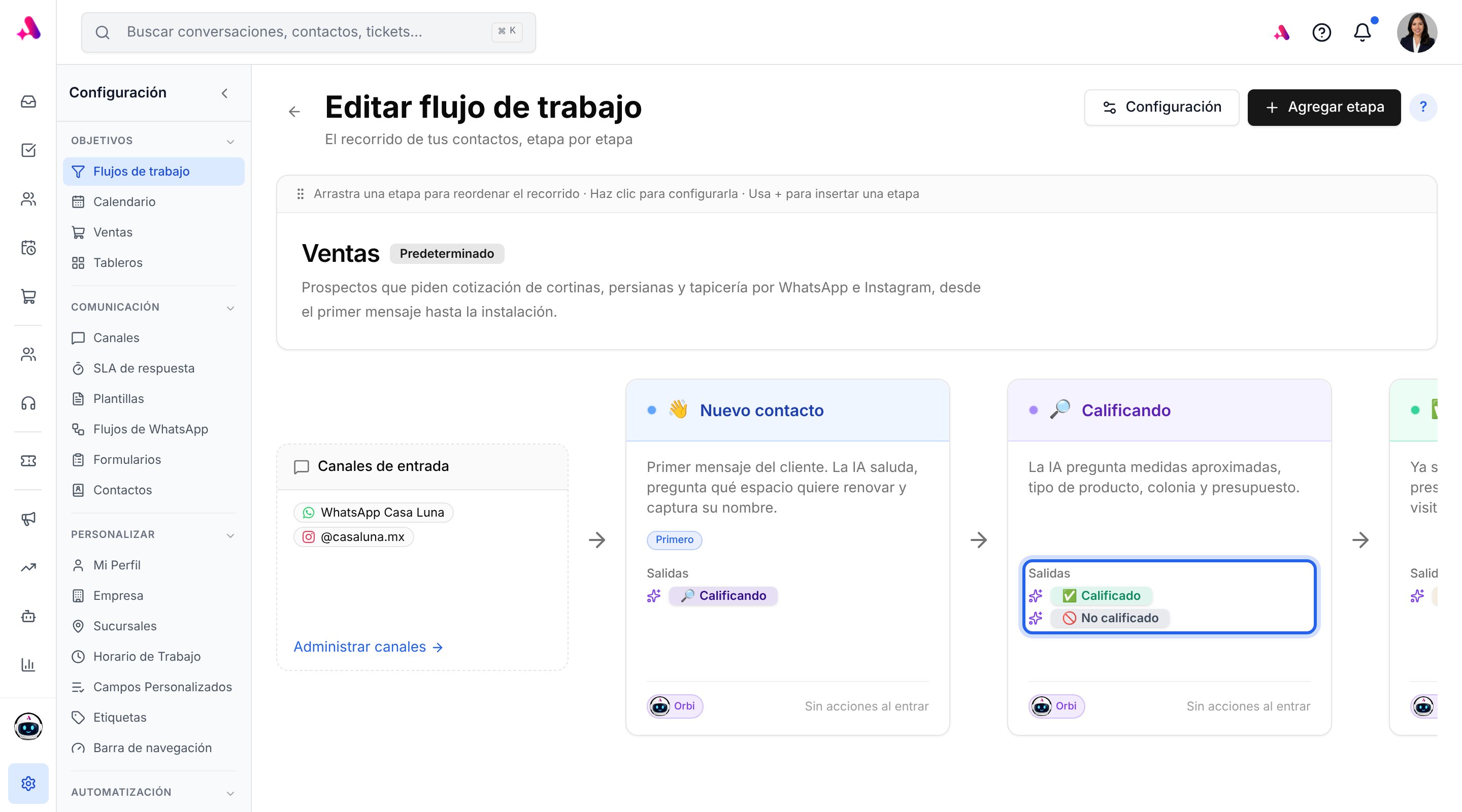
- Si se cumple el criterio de una salida, lo mueve a esa etapa.
- Si no se cumple ninguno, el contacto se queda donde está. El panel lo recuerda con la última fila de Salidas: Si no se cumple ninguna, el contacto se queda en [etapa].
El recorrido no tiene que ser lineal
Es la duda más común: si configuro salidas, ¿el contacto solo puede avanzar en orden? No. Lo que decide a dónde puede ir es la lista de salidas, no el orden de las etapas en el tablero.- Una etapa puede tener varias salidas: hacia adelante, hacia atrás o a una etapa de otro flujo de trabajo.
- Puedes saltarte etapas. Si Nuevo tiene una salida directa a Visita agendada, el contacto que llega decidido no tiene que pasar por Perfilado.
- El orden del tablero no limita a la IA. Solo sirve para mostrar el proceso y para definir la etapa de entrada, la primera, donde caen las conversaciones nuevas.
- Una etapa a la que no llega ninguna salida es inalcanzable para la IA. A ella solo la mueven tu equipo o una automatización.
Ejemplo: admisiones de una escuela
Flujo de trabajo Admisiones, con un asistente que responde en Nuevo, Perfilado y Visita agendada:
Fíjate en tres cosas: Nuevo salta directo a Visita agendada cuando el contacto llega decidido; Visita agendada regresa a Perfilado si cancela; y quien ya es alumno sale del flujo de admisiones hacia el de servicios escolares. Además, desde cualquiera de esas etapas la IA puede pasar la conversación a Escalar a Humano cuando se cumpla el criterio de esa etapa.
Las dos salidas que llegan a Perfilado usan el mismo criterio, porque el criterio es del destino. Por eso está escrito para que sirva venga el contacto de Nuevo o de Visita agendada. Lo mismo pasa con Visita agendada.
Agregar una salida
1
Abre la etapa de origen
Ve a Configuración → Flujos de trabajo, haz clic en el flujo de trabajo y, en Editar flujo de trabajo, haz clic en la etapa desde la que quieres que la IA pueda mover al contacto. Se abre su panel.
2
Revisa que tenga asistente
En IA en esta etapa debe haber un asistente que responda. Sin él, la opción La IA lo decide aparece deshabilitada con el aviso Asigna un asistente para que la IA mueva contactos desde aquí.
3
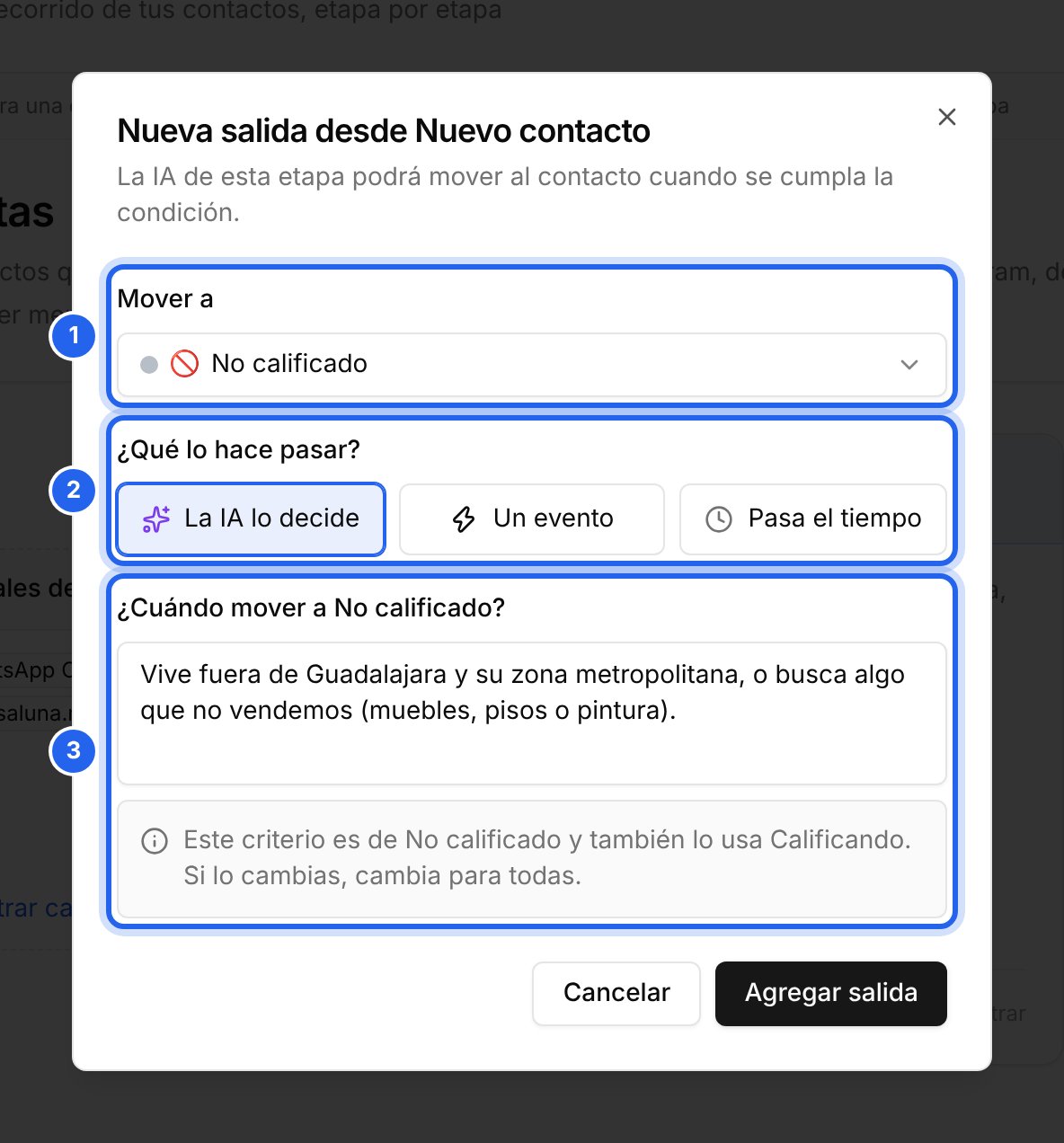
Agrega la salida
En la sección Salidas, haz clic en Agregar salida. Se abre Nueva salida desde [etapa].
4
Elige el destino
En Mover a, elige la etapa. Primero aparecen las de Este flujo de trabajo y después las de tus otros flujos de trabajo. No aparecen la propia etapa, la de Escalar a Humano (ya es salida de todas) ni las etapas a las que ya tiene una salida.
5
Deja «La IA lo decide»
En ¿Qué lo hace pasar?, deja seleccionada La IA lo decide.
6
Escribe el criterio
En ¿Cuándo mover a [destino]?, escribe qué tiene que pasar en la conversación para que el contacto avance. Si el destino ya tenía criterio, lo verás precargado.
7
Guarda
Haz clic en Agregar salida. La salida se guarda al momento.
Una etapa recién creada muestra su sección Salidas después de guardarla por primera vez. La etapa de Escalar a Humano no tiene salidas: en ella no responde ningún asistente.
Desde el Studio del asistente
También puedes verlas y editarlas mientras configuras un asistente: abre el asistente en Asistentes IA y entra al paso Flujo de trabajo. Por cada etapa donde responde ese asistente verás la misma lista de salidas, con Agregar salida. Es la misma información que en el editor de flujos de trabajo, no una copia: lo que cambies ahí cambia en los dos lados.Quién puede configurarlas
Agregar, editar o quitar salidas requiere el permiso Flujos de trabajo y etapas, que por defecto tienen los roles Supervisor y Administrador. Quien no lo tiene ve las salidas pero no puede cambiarlas. Se ajusta en Configuración → Permisos.Escribir un buen criterio
El criterio es la diferencia entre un asistente que mueve contactos cuando debe y uno que los mueve antes de tiempo. Escribe hechos que se puedan comprobar en la conversación. El asistente lee el criterio y lo compara con lo que el contacto dijo.
No lo dejes vacío. Sin criterio, verás Sin criterio: la IA decide sola cuándo mover aquí, y el asistente usará su propio juicio. Es especialmente importante en etapas de cierre (ganado, perdido o descalificado): mover a alguien ahí cierra su proceso en el embudo.
Recuerda que el criterio se comparte. Si otras etapas también tienen una salida a ese destino, al editarlo verás el aviso Este criterio es de [destino] y también lo usa [etapas]. Si lo cambias, cambia para todas. Escribe un criterio que tenga sentido venga de donde venga el contacto.
El criterio admite hasta 4,000 caracteres. También puedes editarlo desde el panel de la etapa destino, en su sección Entradas. Ahí ves en Lo usa la IA desde qué etapas mandan contactos a ella. Ese campo se guarda con Guardar, junto con el resto de la etapa.
Pasar al contacto a otro asistente, a otro flujo o a tu equipo
A dónde lleva la salida decide quién atiende después:- Una etapa con otro asistente. El asistente de la etapa nueva toma la conversación. Si responde en ese mismo turno o espera al siguiente mensaje del contacto depende de si el primero ya le escribió algo; lo explicamos en Herramientas del asistente IA, en Cuando un asistente pasa la conversación a otro.
- Una etapa de otro flujo de trabajo. El contacto se muda a ese flujo de trabajo, con su asistente y su equipo. Solo puedes elegir flujos de trabajo del mismo tipo: los asistentes que atienden contactos no mueven a flujos internos de tu equipo.
- Una etapa sin asistente. En ella no responde ninguna IA: la atiende tu equipo. Para avisar o asignar a alguien en cuanto llega un contacto, usa las automatizaciones al entrar de esa etapa. El asistente no asigna conversaciones a una persona concreta.
Escalar a Humano: la salida que siempre está
En las Salidas de toda etapa con asistente aparece, al final, la fila Escalar a Humano · Siempre disponible. No se agrega ni se quita: el asistente siempre puede pasar la conversación a una persona, y siempre a la etapa Escalar a Humano del mismo flujo de trabajo. Su criterio no se escribe en cada salida, sino en la propia etapa: haz clic en la fila para abrirla y edita ¿Cuándo pasar a una persona?. Ahí también ves el bloque Siempre aplica, con los casos que escalan sin importar tu criterio, como amenazas o intentos de fraude. Todo está en La etapa Escalar a Humano.Editar o quitar una salida
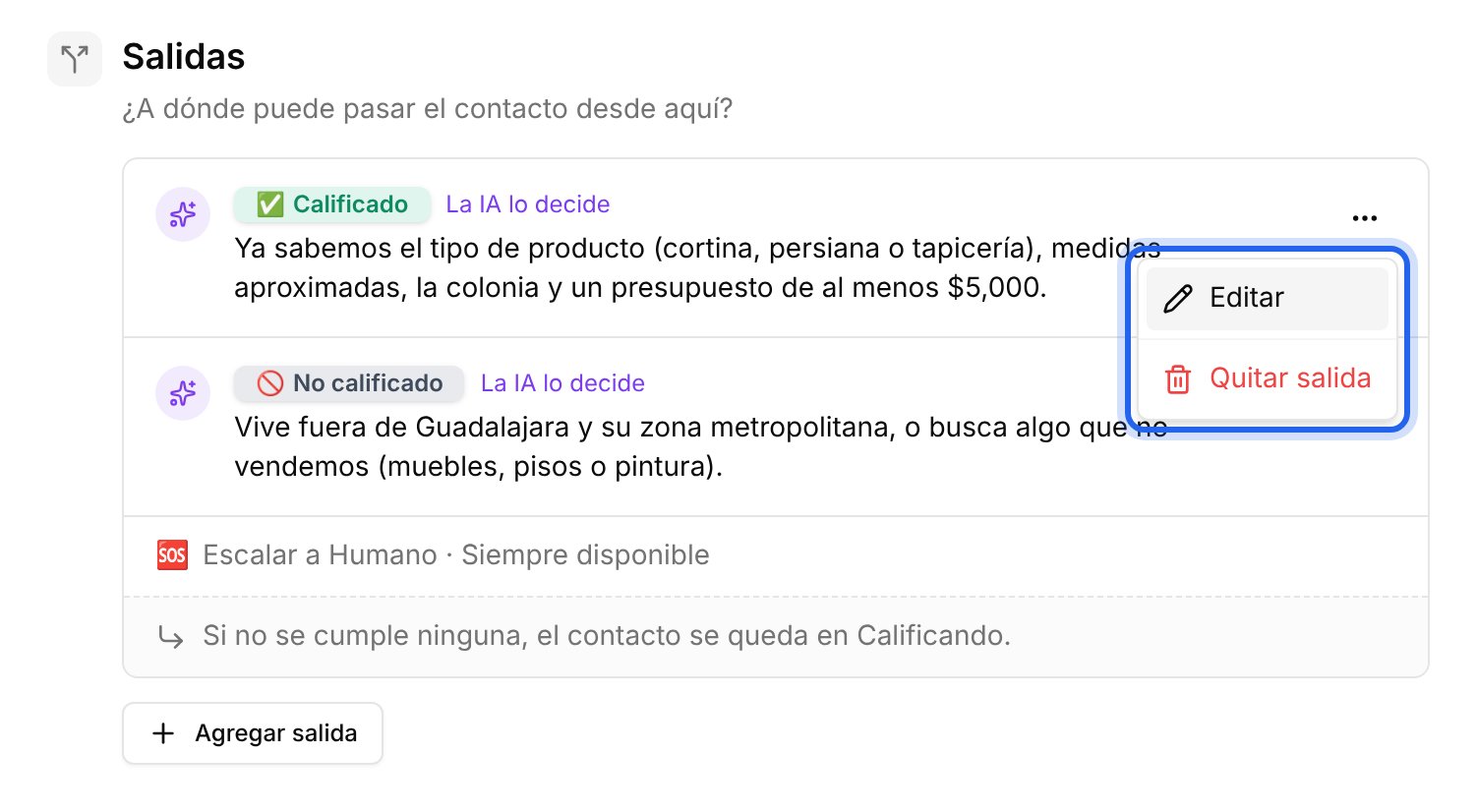
En la fila de la salida, abre el menú ⋯:- Editar abre Editar salida a [destino]. Puedes cambiar el criterio; el destino no. Para mandar a otra etapa, quita la salida y crea una nueva.
- Quitar salida pide confirmación. Desde ese momento, la IA de la etapa de origen ya no puede mover contactos a ese destino. El criterio del destino se conserva, por si otra etapa lo sigue usando o lo vuelves a enlazar.
- Cambiar el asistente de una etapa no las toca: el asistente nuevo las hereda.
- Eliminar una etapa quita sus salidas y las que llegaban a ella.
Probar el recorrido
En el paso Probar del Studio puedes ver si el asistente mueve al contacto cuando esperas. Ten en cuenta dos diferencias con una conversación real:- El movimiento se simula: no aparece ningún contacto en tu tablero.
- En la prueba no hay una etapa real, así que el asistente puede usar cualquiera de las salidas de las etapas donde responde, no solo las de una etapa.
Salidas por evento o por tiempo
En ¿Qué lo hace pasar? verás también Un evento (se creó una reserva o se envió un formulario) y Pasa el tiempo (si el contacto no responde en cierto tiempo). Están marcadas como Muy pronto: por ahora solo se guardan las salidas que decide la IA.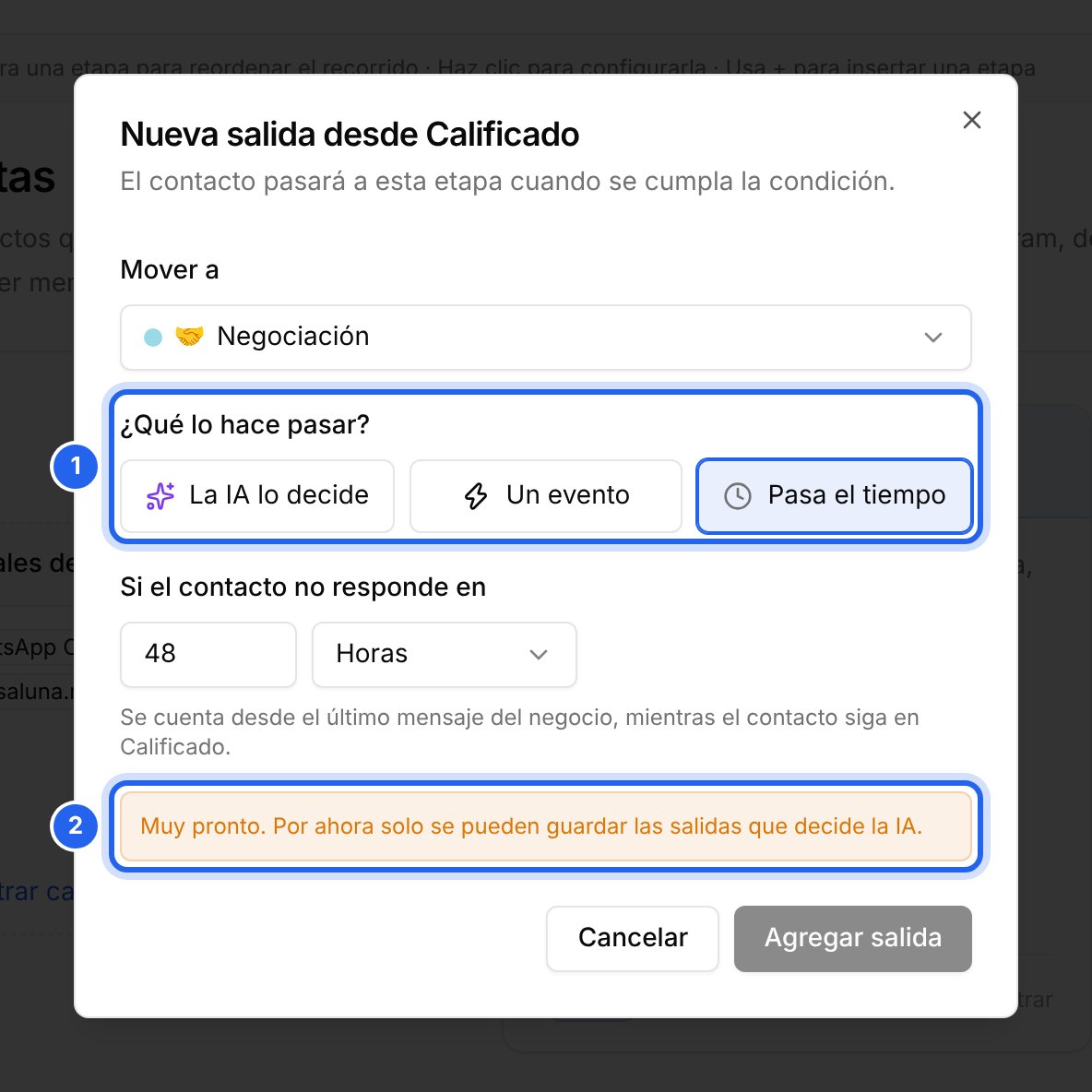
Preguntas frecuentes
El asistente no movió al contacto. ¿Qué reviso?
El asistente no movió al contacto. ¿Qué reviso?
Revisa en este orden:
- La etapa en la que está el contacto. El asistente solo usa las salidas de esa etapa. Si está en otra de la que crees, sus salidas son otras.
- Que esa etapa tenga una salida al destino. Si su tarjeta dice Sin salidas, la IA no mueve desde ahí.
- Que en esa etapa responda un asistente. Sin asistente nadie evalúa las salidas.
- Que el asistente esté respondiendo esa conversación. Si alguien de tu equipo tomó el control o una automatización silenció al asistente, no responde y tampoco mueve.
- El criterio. Si es muy estricto o ambiguo, el asistente puede considerar que todavía no se cumple. Compáralo con lo que dijo el contacto.
El asistente mueve contactos antes de tiempo. ¿Por qué?
El asistente mueve contactos antes de tiempo. ¿Por qué?
Casi siempre es un criterio vacío (la IA decide sola) o demasiado general («está interesado»). Reescríbelo con hechos que se puedan comprobar. Si el destino recibe contactos desde varias etapas, recuerda que el criterio es el mismo para todas.
¿Puedo tener un criterio distinto según la etapa de origen?
¿Puedo tener un criterio distinto según la etapa de origen?
No. El criterio es de la etapa destino y lo comparten todas las salidas que llegan a ella. Escríbelo para que funcione desde cualquier origen.
¿Un asistente puede pasarle el contacto a otro asistente?
¿Un asistente puede pasarle el contacto a otro asistente?
Sí. Crea una salida hacia una etapa donde responda el otro asistente, en el mismo flujo de trabajo o en otro. Si quieres que el primero solo enrute, sin saludar, pídele en sus instrucciones que mueva de etapa sin escribirle al contacto: así el asistente nuevo responde en ese mismo turno.
Quiero que, en cierto caso, la IA deje de contestar y atienda mi equipo
Quiero que, en cierto caso, la IA deje de contestar y atienda mi equipo
Tienes dos caminos:
- Escalar a Humano: agrega ese caso al ¿Cuándo pasar a una persona? de esa etapa. El asistente se despide y la conversación pasa a tu equipo.
- Una salida a una etapa sin asistente: útil si quieres separar esos contactos en su propia etapa (por ejemplo, Pacientes en otra ciudad).
¿Mi equipo puede mover contactos a etapas que no son salidas?
¿Mi equipo puede mover contactos a etapas que no son salidas?
Sí. Las salidas solo limitan al asistente IA. Tu equipo y tus automatizaciones pueden mover a cualquier contacto a cualquier etapa.
¿Los asistentes de mi equipo también usan salidas?
¿Los asistentes de mi equipo también usan salidas?
No. Los asistentes internos, los que trabajan con tu equipo y no con tus contactos, no mueven contactos entre etapas.