

¿Dónde vive cada cosa?
Regla simple: si es un dato que se compra (producto, precio, variante), va en
el catálogo. Si es cómo debe comportarse o qué debe decir, va en sus
instrucciones. Si es una duda que te hacen seguido, va en sus
preguntas frecuentes. Si es un documento largo de consulta, va en el paso
Conocimiento.
Cambiar precios o productos del catálogo
1
Abre tu catálogo
Ve a Configuración → Ventas y entra a la pestaña
Productos/Servicios.
2
Edita el producto
Corrige el precio, nombre o descripción. Si dos productos se confunden
entre sí (por ejemplo, “Hamburguesa boneless” y “Orden de boneless”),
diferencia sus nombres y descripciones — el asistente distingue igual
que un cliente leyendo el menú: por el texto.
3
Prueba con el asistente
Pregúntale al asistente en el probador por ese producto y confirma que da
el precio correcto, incluyendo el total con envío si aplica.
Agregar, cambiar o retirar una promoción
1
Escribe la promoción completa
Incluye siempre: qué incluye, precio, vigencia (días u horario),
condiciones (por ejemplo “solo en mostrador, presentando credencial
vigente”) y método de pago si está restringido. Las promociones ambiguas
son la causa #1 de que el asistente prometa algo que no aplica.
2
Agrégala a la información del asistente
Abre tu asistente desde Asistentes IA y añade la promoción en el paso
Conocimiento, como pregunta frecuente o dentro del documento que
corresponda.
3
Para retirarla, elimínala — no la dejes 'apagada'
Cuando una promoción termina, bórrala del texto. Si solo agregas “ya no
aplica”, dejas dos versiones contradictorias y el asistente puede citar la
vieja.
Agregar o corregir preguntas frecuentes
Las preguntas frecuentes son las respuestas oficiales de tu negocio: el asistente las usa cuando le preguntan eso y nunca las contradice. Viven dentro de cada asistente, en el paso Conocimiento.1
Abre las preguntas frecuentes del asistente
Abre tu asistente desde Asistentes IA, entra al paso Conocimiento y
busca la tarjeta Preguntas frecuentes. Ahí ves todas sus preguntas en
una sola lista.
2
Agrega o corrige
Con Agregar pregunta escribes una nueva y su respuesta. Para corregir
una, haz clic en su pregunta o en su respuesta, cámbiala y sal del campo:
se guarda sola. El interruptor de cada pregunta la apaga sin borrarla. Si
no sabes por dónde empezar, Sugerir preguntas con IA propone algunas a
partir de la información de tu negocio y tú eliges cuáles agregar.
3
Atiende el aviso de pregunta parecida
Si el asistente ya tiene una pregunta parecida, Asistian te lo avisa antes
de guardar. Lo mejor es editar esa: dos respuestas para la misma duda
son la forma más común de que el asistente se contradiga.
Si una pregunta dice También la usa otro asistente, la comparten:
cambiarla cambia la respuesta en los dos.
Cambiar cómo se presenta el asistente
En el paso Configuración del editor defines su tono (por ejemplo profesional o amigable) y sus restricciones (lo que NO debe hacer o decir). El paso Instrucciones te muestra el texto final compilado con el que trabaja. Ten en cuenta:- El asistente siempre debe poder identificarse como asistente virtual cuando se lo pregunten.
- Usa el nombre exacto de tu negocio como quieres que lo diga (si eres “Hospital”, que no diga “clínica”).
Controlar cuándo responde la IA
En el paso Dónde y cuándo, la sección Horario del Asistente ofrece dos comportamientos:- Auto-reactivar fuera de horario: durante el horario laboral el asistente respeta si un agente lo silenció; al cerrar, se reactiva solo para atender lo que entre.
- Solo fuera de horario (Modo Nocturno): el asistente queda completamente inactivo en horario laboral — todo lo atiende tu equipo — y solo se enciende al cerrar.

Ambas opciones dependen del horario de tu empresa. Si aún no lo configuras,
la sección aparece deshabilitada: defínelo primero en
Configuración → Empresa.
Probar antes de publicar
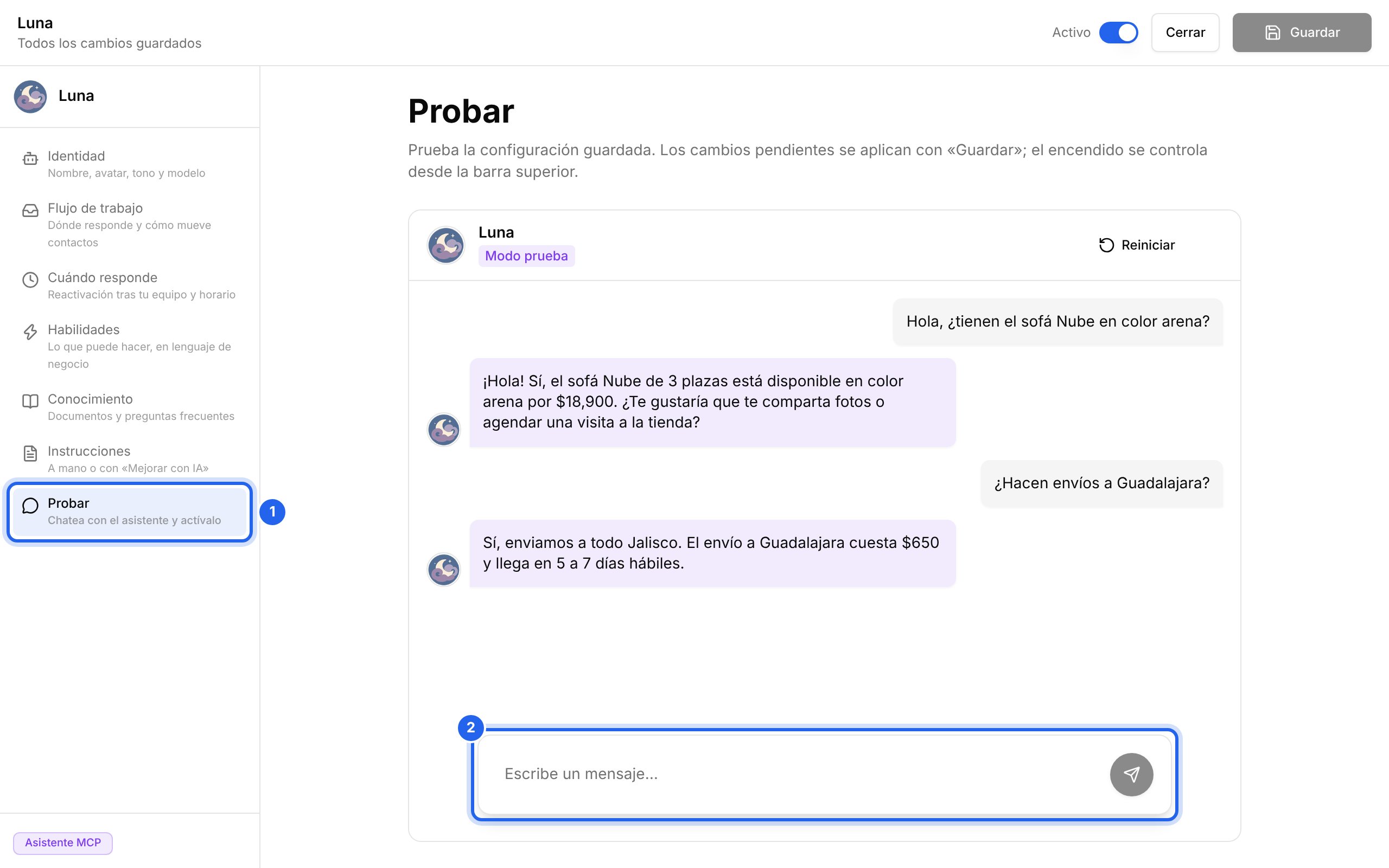
Después de cualquier cambio, usa el paso Probar y Activar del editor (o el ícono de chat en la tarjeta del asistente, en Asistentes IA) y hazle las preguntas como las haría un cliente real:- Pregunta por el dato que cambiaste (“¿cuánto cuesta X?”, “¿la promo aplica a domicilio?”)
- Pregunta por lo que retiraste y confirma que ya no lo ofrece
- Prueba una pregunta ambigua parecida a las que confunden a tus clientes
¿Necesito saber de tecnología para crear un asistente?
¿Necesito saber de tecnología para crear un asistente?
Para nada. Lo creas platicando: respondes preguntas sencillas y describes con tus palabras (o dictando) lo que quieres. Asistian se encarga de todo lo demás.
¿En qué canales atiende mi asistente?
¿En qué canales atiende mi asistente?
En los canales que conectes a Asistian: WhatsApp, Instagram y Facebook Messenger. Tus clientes le escriben por donde ya te buscan.
¿Responde las 24 horas?
¿Responde las 24 horas?
Sí. Tu asistente puede atender a cualquier hora, todos los días. Si lo prefieres, puedes activarlo solo fuera de tu horario de oficina.
¿Mis clientes sabrán que hablan con una IA?
¿Mis clientes sabrán que hablan con una IA?
Tú lo decides. Puede presentarse como asistente de IA desde el primer mensaje, decirlo solo si el cliente pregunta o no mencionarlo.
¿Qué pasa si no sabe la respuesta?
¿Qué pasa si no sabe la respuesta?
No inventa. Si no encuentra la información o el caso necesita a una persona, puede dejar una nota para tu equipo, levantar un ticket o pasar la conversación a la etapa Escalar a Humano para que alguien de tu equipo la atienda.
¿Puedo intervenir en una conversación?
¿Puedo intervenir en una conversación?
Claro. Responde tú mismo cuando quieras y el asistente se silencia en esa conversación. Cuando termines, lo reactivas con un clic.
¿Cómo le enseño sobre mi negocio?
¿Cómo le enseño sobre mi negocio?
Subiendo documentos a su base de conocimiento, agregando sus preguntas frecuentes en el paso Conocimiento y manteniendo al día tu catálogo, servicios y horario en Asistian. Además, al registrarte Asistian lee tu sitio web para prepararlo.
¿Puede agendar citas en mi agenda real?
¿Puede agendar citas en mi agenda real?
Sí. Revisa la disponibilidad real de tu agenda antes de ofrecer un horario, crea la cita y ayuda al cliente si necesita cambiarla o cancelarla.
¿Puede vender y tomar pedidos?
¿Puede vender y tomar pedidos?
Sí. Consulta tu catálogo, envía productos, cotiza el envío, registra la venta y le informa al cliente cómo va su pedido.