

Paso 1: ¿llegó el mensaje a Asistian?
Abre la conversación en la bandeja y busca el mensaje del contacto.- No aparece. El asistente nunca lo vio, así que el problema es del canal, no del asistente. Ve a El mensaje no llega a la bandeja, más abajo.
- Sí aparece. El canal funciona. Sigue al paso 2.
Paso 2: mira el indicador del asistente
En el encabezado de cada conversación hay un indicador con el estado del asistente en esa conversación. En pantallas pequeñas lo encuentras en el menú de la conversación.
Todas esas secciones están más abajo, en Causas y cómo resolverlas.
Paso 3: el indicador dice «Activa» y aun así no contestó
Si el asistente está activo en la conversación, revisa en este orden:- ¿El mensaje tiene la etiqueta «La IA no respondió»? Es una falla técnica. Ve a Falla técnica.
- ¿Hay un aviso arriba de la pantalla? Si dice Período de prueba finalizado, Cuenta suspendida o Conversaciones con IA agotadas, la causa es tu plan. Ve a Tu plan no permite que la IA responda. El aviso de conversaciones agotadas solo lo ven los administradores.
- ¿Escribiste desde el número de alguien de tu equipo? Ve a El mensaje vino de alguien de tu equipo.
Causas y cómo resolverlas
La conversación está en pausa
Es la causa más común. Cada vez que alguien de tu equipo le responde a un contacto, el asistente se pausa en esa conversación para que no hablen dos al mismo tiempo. Cuenta como respuesta de tu equipo la que se envía desde:- la bandeja de Asistian;
- la app de WhatsApp Business de tu celular, si tu número está conectado con coexistencia;
- la bandeja de Meta Business Suite, de tu página de Facebook o de Instagram.
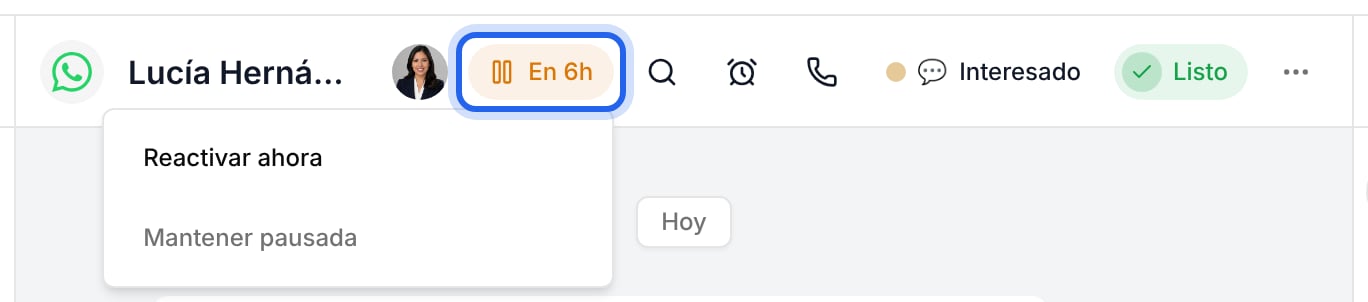
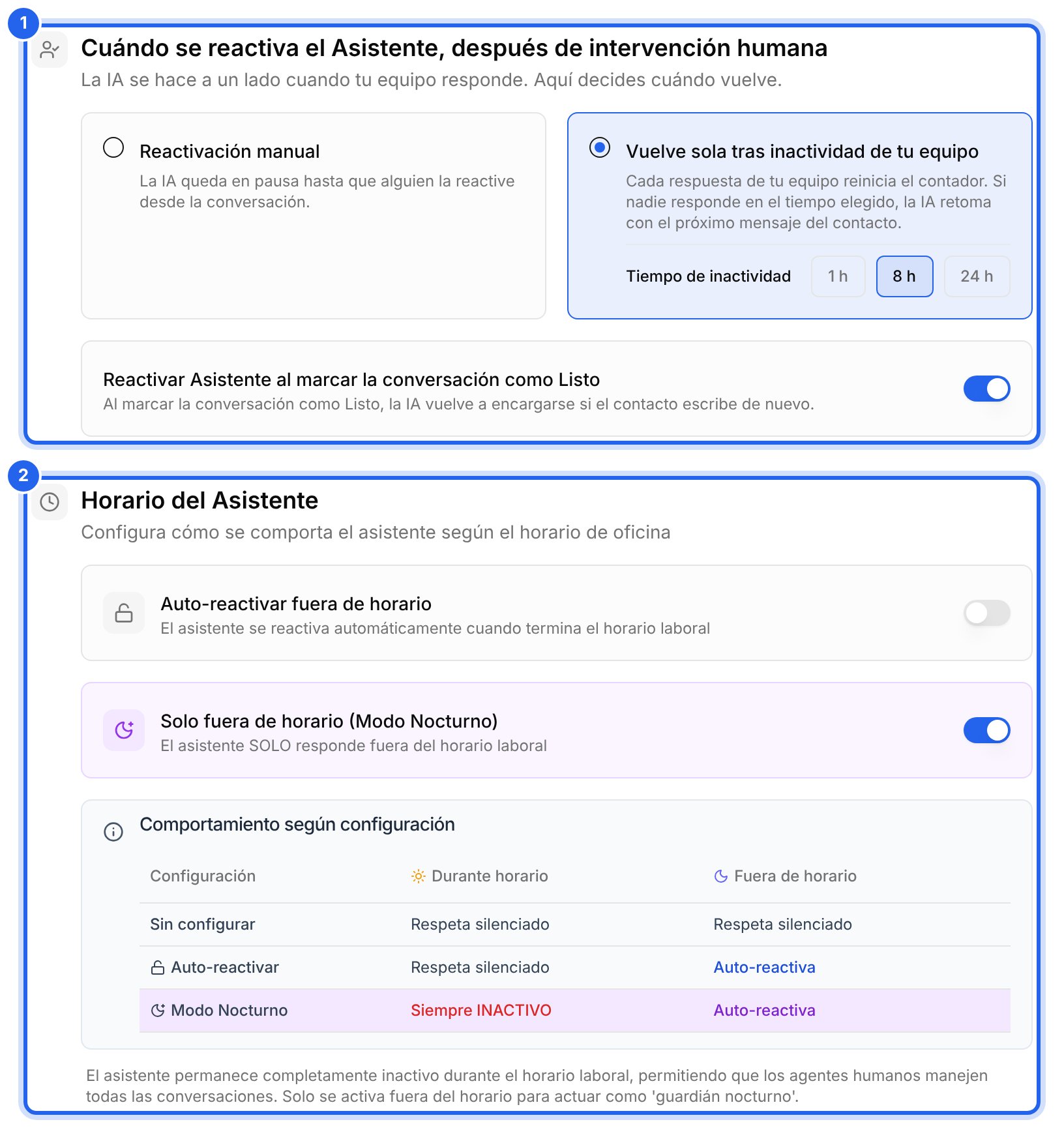
Además puedes encender Reactivar Asistente al marcar la conversación como Listo: al marcarla como Listo, la IA vuelve a encargarse si el contacto escribe de nuevo.
Si tu asistente tiene reactivación manual y tu equipo contesta seguido, es normal que parezca que «dejó de responder»: está esperando a que alguien lo reactive.
Cómo leer el indicador:
- En 6h (o el tiempo que falte): está en pausa y volverá solo en ese tiempo si tu equipo no vuelve a responder.
- Esperando: el tiempo ya pasó; responderá en cuanto el contacto escriba.
- Pausa: no tiene un tiempo de regreso; alguien tiene que reactivarla.
Pausas que nunca se quitan solas
Estas pausas también se ven como Pausa en el indicador, pero no vuelven con el tiempo ni al marcar la conversación como Listo:- Alguien la pausó a mano, haciendo clic en el indicador cuando decía Activa, o eligiendo Mantener pausada.
- Una automatización con la acción Silenciar o activar el asistente IA. Revisa tus automatizaciones si muchas conversaciones aparecen pausadas sin que nadie las haya tocado.
- El asistente detectó spam y se silenció en esa conversación.
La etapa no tiene asistente
El asistente que responde depende de la etapa en la que está el contacto, no del canal. Si la etapa no tiene uno asignado, el indicador dice Sin IA y nadie contesta automáticamente.
- Asigna un asistente a la etapa: en Configuración → Flujos de trabajo, abre el flujo de trabajo, haz clic en la etapa y elige el asistente en IA en esta etapa.
- O mueve al contacto a una etapa que sí tenga asistente.
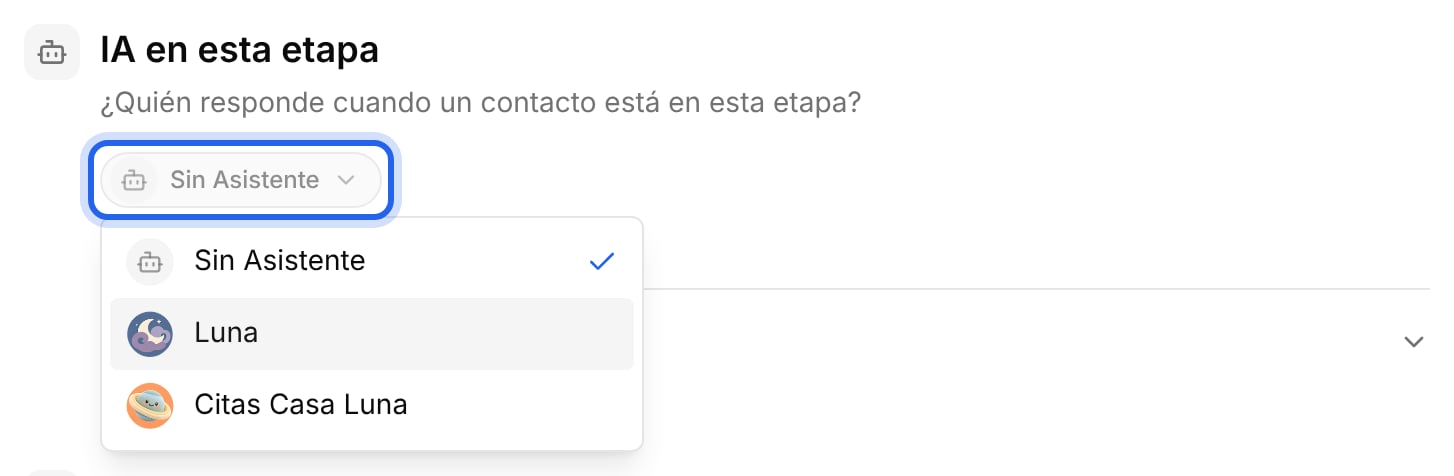
- El contacto está en Escalar a Humano. Cuando el asistente decide pasar la conversación a una persona, se despide y la mueve a esa etapa, donde no responde ninguna IA. Es el comportamiento esperado. Para que la IA vuelva a atender, mueve la conversación a una etapa con asistente. Cuándo escala la IA se define en La etapa Escalar a Humano.
- Una salida movió al contacto a una etapa sin asistente. Revisa a dónde llevan las salidas de etapa de la etapa anterior.
El asistente está apagado
Si el indicador dice Apagada, la etapa tiene asistente pero está apagado en su configuración. No contesta en ninguna conversación de sus etapas, y reactivarlo desde la conversación no sirve.
Modo Nocturno: solo responde fuera de horario
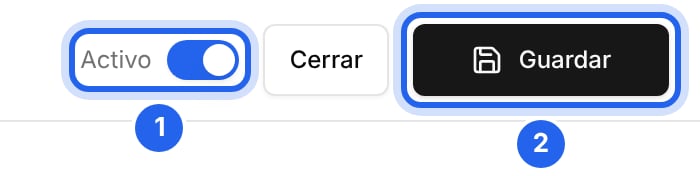
Si el indicador dice Nocturna, el asistente tiene encendido Solo fuera de horario (Modo Nocturno). Durante el horario laboral no responde a nadie, para que tu equipo atienda todo, y se enciende solo al cerrar. No tienes que reactivar nada.
- El horario del asistente, en el Studio, sección Horario del Asistente.
- El horario de tu empresa, en Configuración → Horario de Trabajo. Es el que decide qué es «dentro» y «fuera» de horario, incluidos los días festivos. Si tu horario o tu zona horaria no coinciden con la realidad, el asistente se activa en momentos que no esperas.
Tu plan no permite que la IA responda
Se acabaron las conversaciones con IA del periodo. Tu plan incluye un número de conversaciones con IA al mes. Al agotarlas, el asistente no atiende conversaciones nuevas hasta que se renueve el periodo, pero sigue respondiendo a los contactos que ya atendió en ese periodo. Por eso puede parecer que contesta a unos sí y a otros no.
El mensaje vino de alguien de tu equipo
Si el número que escribió está registrado como teléfono de un usuario en Configuración → Usuarios, Asistian trata ese chat como comunicación interna: la conversación va al flujo de trabajo interno, donde atiende Orbi y no el asistente de tus clientes. Para probar al asistente, escríbele desde un número que no esté registrado como usuario de tu empresa.Falla técnica: «La IA no respondió»
Es la causa menos común. Si el asistente intentó responder y algo falló, el mensaje del contacto muestra la etiqueta La IA no respondió. Pasa el cursor encima para ver el motivo y haz clic para Reintentar.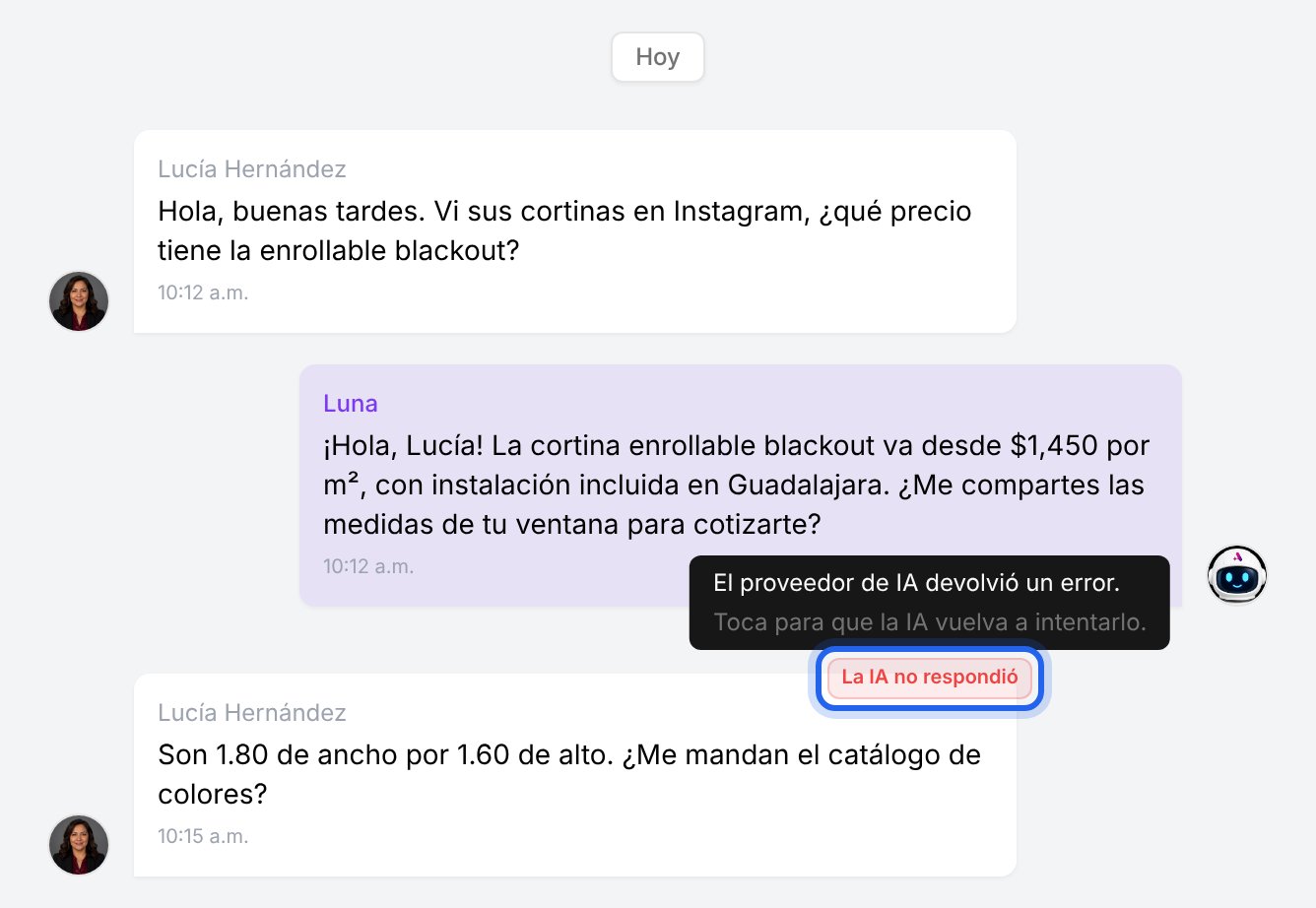
El mensaje no llega a la bandeja
Si el mensaje del contacto no aparece en Asistian, el asistente no tiene nada que responder. Revisa:- Que el canal esté conectado. En Configuración → Canales, un canal sano aparece como Activo. Si dice Inactivo, sigue Reconectar o recuperar tu canal de WhatsApp.
- Que no haya una falla de Meta. Si ves el aviso Problema en la plataforma de WhatsApp, el problema es del lado de Meta, no de tu cuenta, y normalmente se resuelve solo.
- Que el contacto le haya escrito al número correcto, sobre todo si tienes varios números conectados.
- En Instagram o Messenger, que la cuenta siga conectada. Ver Instagram y Messenger.
La respuesta aparece en Asistian, pero al contacto no le llegó
Si ves la respuesta del asistente en la conversación pero marcada con un error de envío, el asistente sí respondió: lo que falló fue la entrega por el canal. Lo más común es que el canal se haya desconectado. Ver Reconectar o recuperar tu canal de WhatsApp.Cómo probar sin confundirte
- Escribe desde un número que no sea de un usuario de tu empresa.
- No le contestes tú durante la prueba, ni desde Asistian ni desde la app de WhatsApp Business: eso pausa al asistente. Si ya lo hiciste, usa Reactivar ahora.
- Prueba primero en el Studio. Si en el paso Probar y Activar (o Probar) el asistente responde bien pero en WhatsApp no, el problema no está en sus instrucciones, sino en la etapa, en una pausa, en tu plan o en el canal.
Preguntas frecuentes
¿El asistente necesita que mi celular esté encendido?
¿El asistente necesita que mi celular esté encendido?
No. Las respuestas salen desde Asistian, no desde tu celular.
¿Por qué le contesta a unos contactos y a otros no?
¿Por qué le contesta a unos contactos y a otros no?
Casi siempre es una de tres cosas: esas conversaciones están en pausa porque alguien de tu equipo les respondió, los contactos están en etapas distintas (y alguna no tiene asistente), o se acabaron las conversaciones con IA del periodo y el asistente ya no atiende conversaciones nuevas. Abre una conversación que no recibió respuesta y mira su indicador.
¿Por qué pasó la conversación a una persona de inmediato?
¿Por qué pasó la conversación a una persona de inmediato?
Porque el contacto cumplió el criterio de ¿Cuándo pasar a una persona? de la etapa Escalar a Humano, o alguno de los casos que siempre escalan, como amenazas, insultos, intentos de fraude o insistir en manipular a la IA. En la conversación queda la tarjeta Pasó a una persona con el motivo. Ver La etapa Escalar a Humano.
Cuando el asistente vuelve de una pausa, ¿contesta lo que quedó pendiente?
Cuando el asistente vuelve de una pausa, ¿contesta lo que quedó pendiente?
Responde al siguiente mensaje que mande el contacto, y toma en cuenta lo que tu equipo platicó con él mientras estaba en pausa. No contesta por su cuenta los mensajes que llegaron durante la pausa.
¿Puedo evitar que se pause cada vez que mi equipo responde?
¿Puedo evitar que se pause cada vez que mi equipo responde?
No: la pausa evita que el asistente y tu equipo le hablen al contacto al mismo tiempo. Lo que sí puedes elegir es cuándo vuelve: Vuelve sola tras inactividad de tu equipo con 1 hora, o Reactivar Asistente al marcar la conversación como Listo, para que tu equipo lo devuelva al terminar.