

Flujo de trabajo
La comparación con el periodo anterior
Debajo de muchos números verás algo como +12% vs periodo anterior. Compara con un periodo del mismo largo justo antes del que elegiste: los últimos 30 días contra los 30 días anteriores a esos.- La flecha dice si el número subió o bajó.
- El color dice si eso es bueno: verde si mejoró, rojo si empeoró. Que la mediana de respuesta baje, por ejemplo, sale en verde.
- Si en el periodo anterior el número era 0, verás +100%.
Qué mide cada sección
Muchos números tienen un ícono ? junto al título: pasa el mouse encima para ver su definición.Conversaciones
Responde cuánto llega, cuándo llega y qué tan rápido se atiende.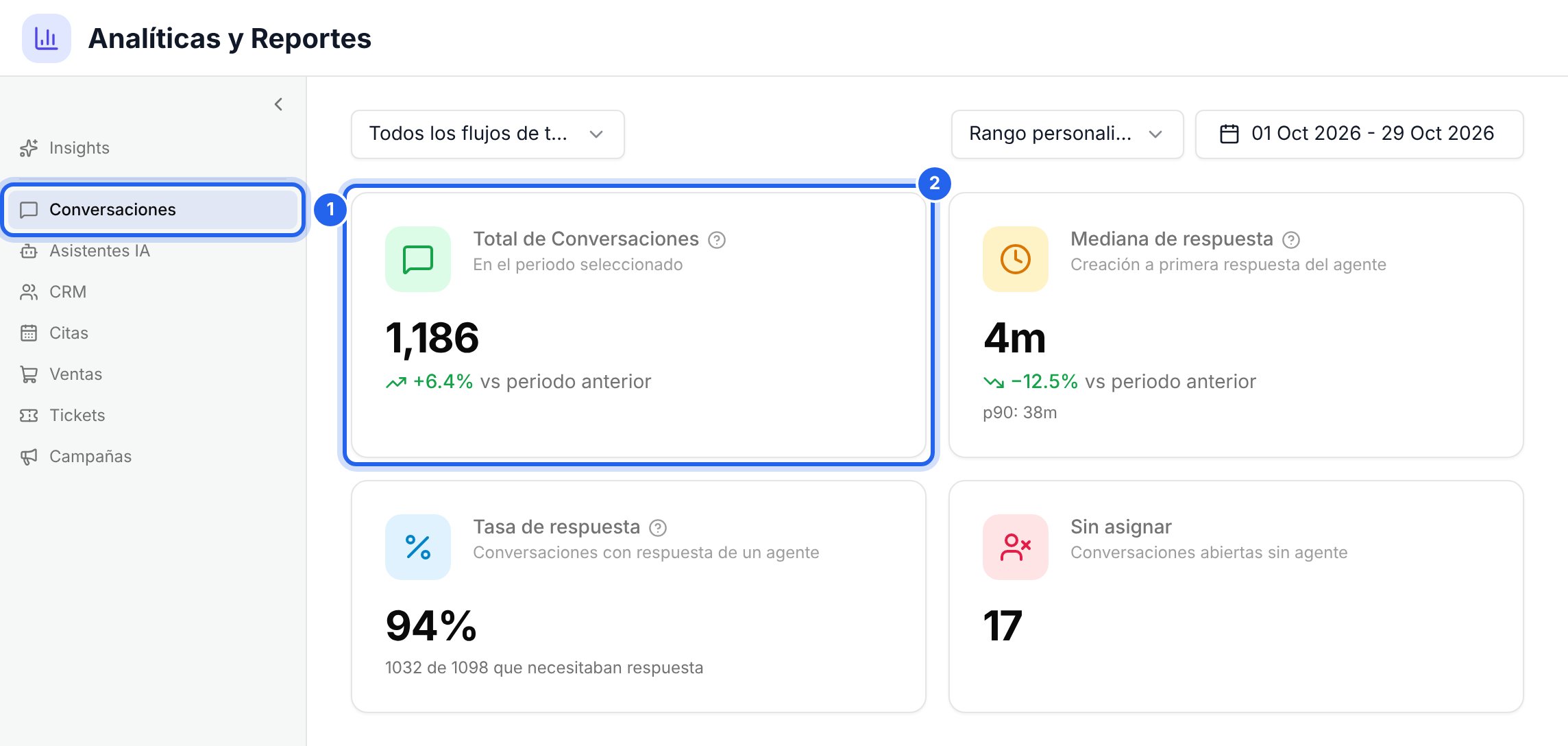
Debajo encontrarás:
- Conversaciones por canal: cuenta cada conversación en el canal por el que llegó la primera vez.
- Horarios de actividad: en qué días y horas te escriben, en la hora local de tu empresa. Puedes ver Mensajes recibidos o Nuevos contactos. Los nuevos contactos son los que te escribieron primero; no incluye importados.
- Tendencia de sentimiento, Intenciones del cliente, Temas principales y Problemas recurrentes: salen del análisis que la IA hace cada noche. Conversaciones analizadas suma ese análisis día por día, así que una conversación activa varios días cuenta varias veces y el número puede pasar del total de conversaciones.
- Atención por agente: las conversaciones del periodo agrupadas por quien las tiene asignadas hoy, con una fila IA y otra Sin asignar.
Asistentes IA
Mide a tus asistentes. Si no tienes ninguno activo, la sección te invita a crear uno.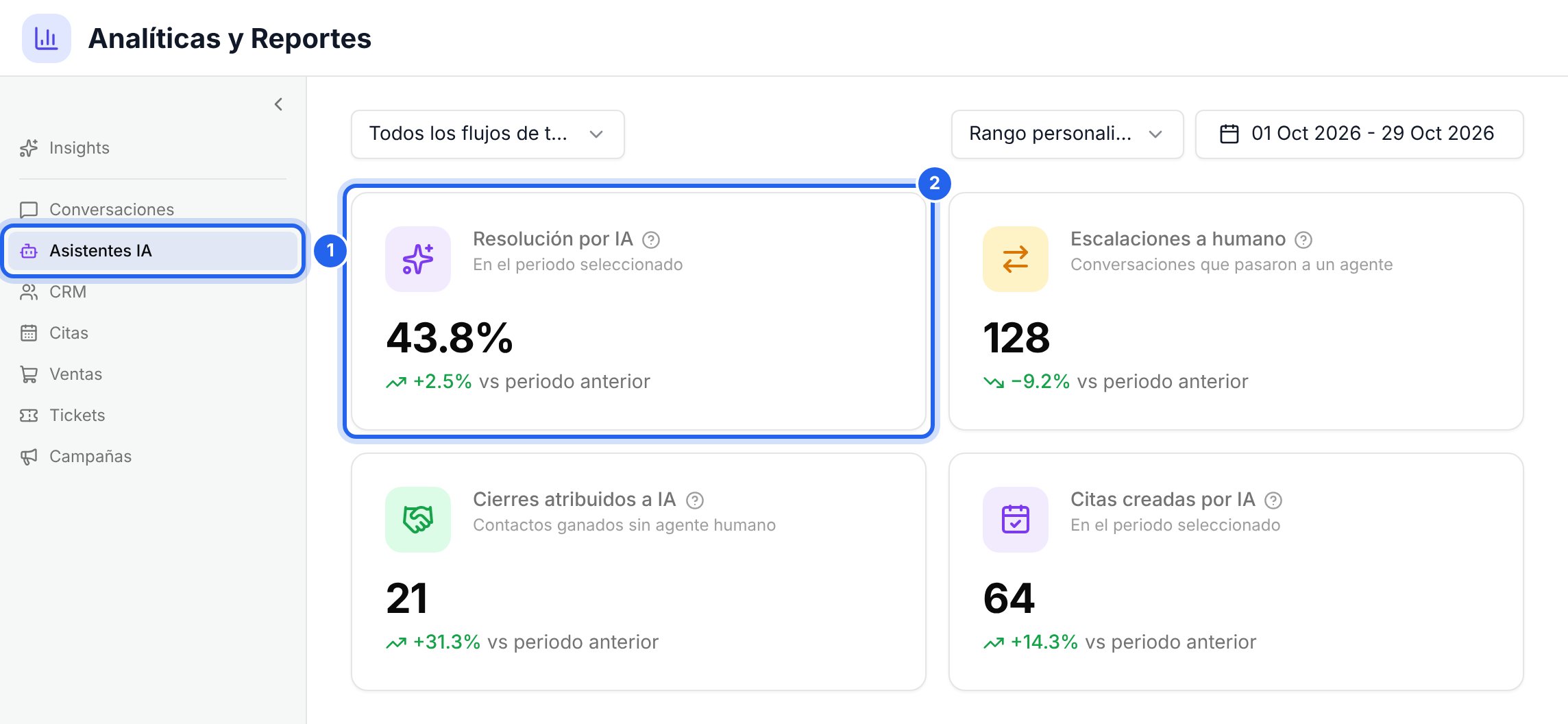
CRM
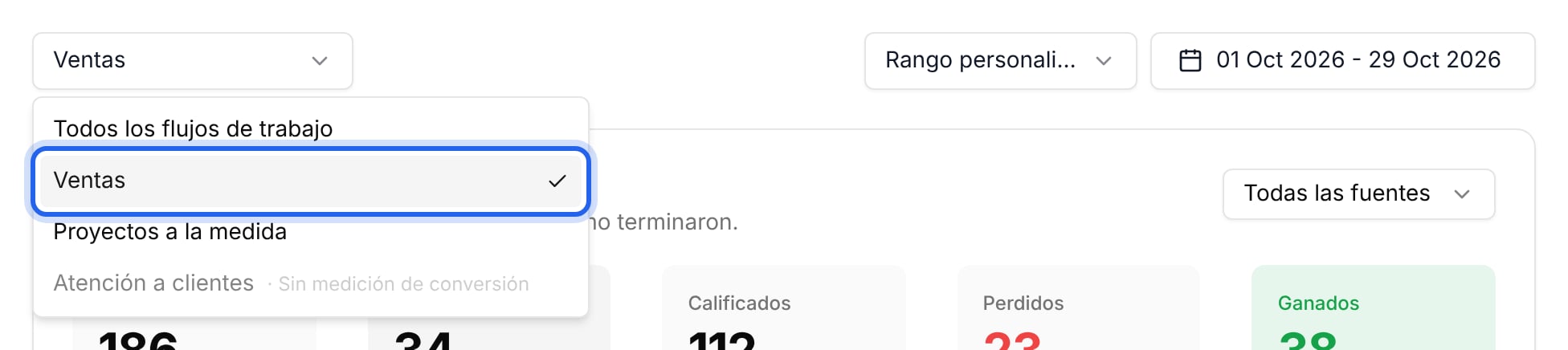
Responde cuánto entra, cuánto ganas, quién lo cierra y por qué pierdes. Solo mide los flujos de trabajo que tienen encendido Medir conversión (ver Flujos de trabajo y etapas). Si eliges un flujo de trabajo sin ella, la sección te ofrece activarla.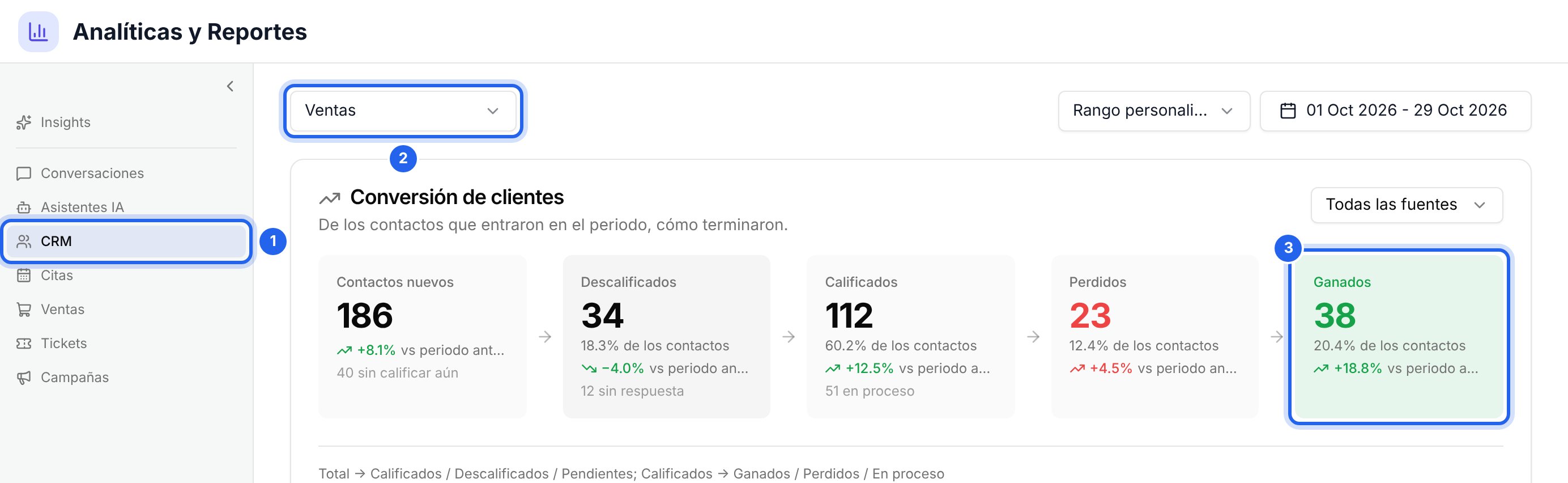
Cada número muestra su porcentaje sobre los contactos nuevos. Arriba de la tarjeta puedes filtrar por fuente y por campaña. Dos tasas que verás en la sección:
- Tasa de calificación = calificados ÷ contactos nuevos.
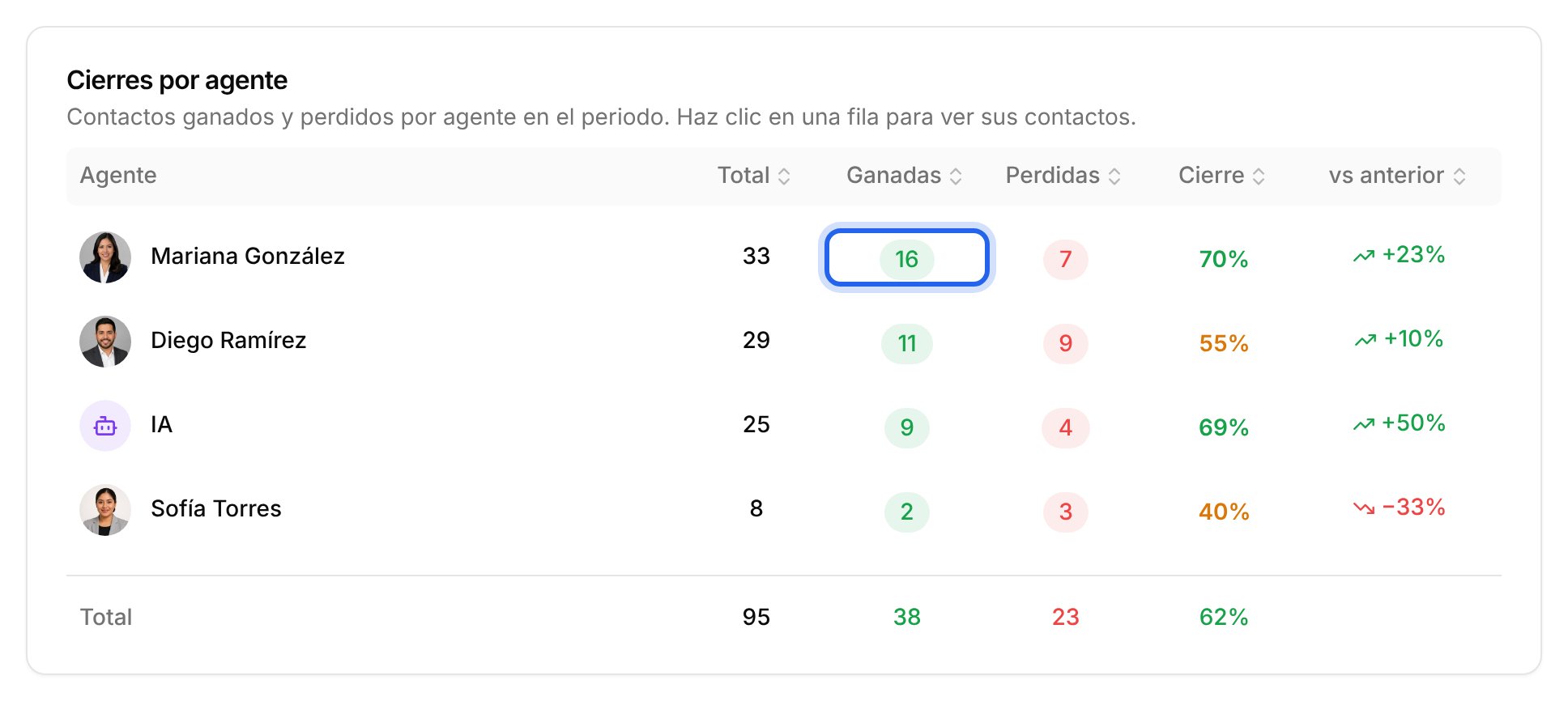
- Tasa de cierre (o Cierre) = ganados ÷ (ganados + perdidos). Los descalificados y los que siguen en proceso no cuentan.
- Ingresos de ganados: suma un campo de tus contactos (de tipo moneda o número) en los contactos ganados. Elige el campo con Elegir campo de importe.
- Cierres por agente: ganados y perdidos de cada agente, de los contactos que entraron en el periodo. El agente es el que tenía el contacto al cerrarse, aunque después lo hayas reasignado. Haz clic en una fila para ver sus contactos.
- Ganados y perdidos por mes: los cierres de los últimos 12 meses por fecha de cierre. Esta gráfica no cambia con el periodo que elijas.
- Contactos por etapa: en qué etapa están los contactos que entraron en el periodo.
Con Todos los flujos de trabajo, un contacto que está en dos flujos con Medir conversión cuenta en los dos.
Reservas o Citas
El nombre cambia según tu giro (Reservas, Citas o Reservaciones).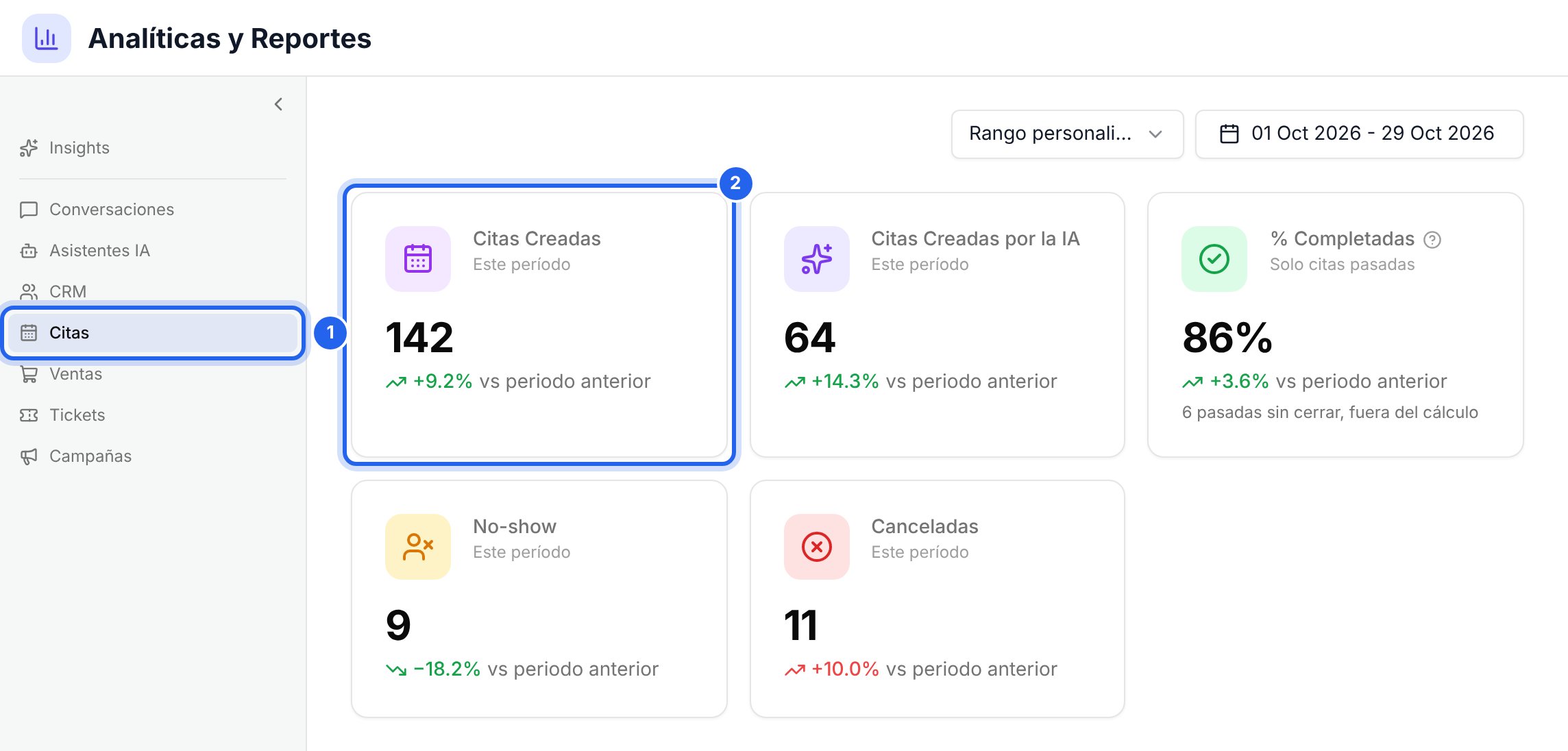
Servicios con más ventas y el ranking de tu equipo suman el precio de las citas completadas y siempre comparan este mes contra el mes anterior, sin importar el periodo que elijas.
Ventas
También verás canceladas y reembolsadas, cotizaciones con su tasa de aceptación, ventas por etapa y desgloses por fuente, agente, producto, sucursal y método de pago. Los desgloses usan las ventas ganadas con cobro en el periodo. Esta sección tiene sus propios filtros: sucursal, agente y fuente.
Tickets
Tickets Abiertos por Asignado muestra la carga de ahora mismo, sin importar el periodo. Rendimiento del Equipo toma los tickets creados en el periodo y dice, por persona, cuántos siguen abiertos y cuántos ya se resolvieron.
Campañas
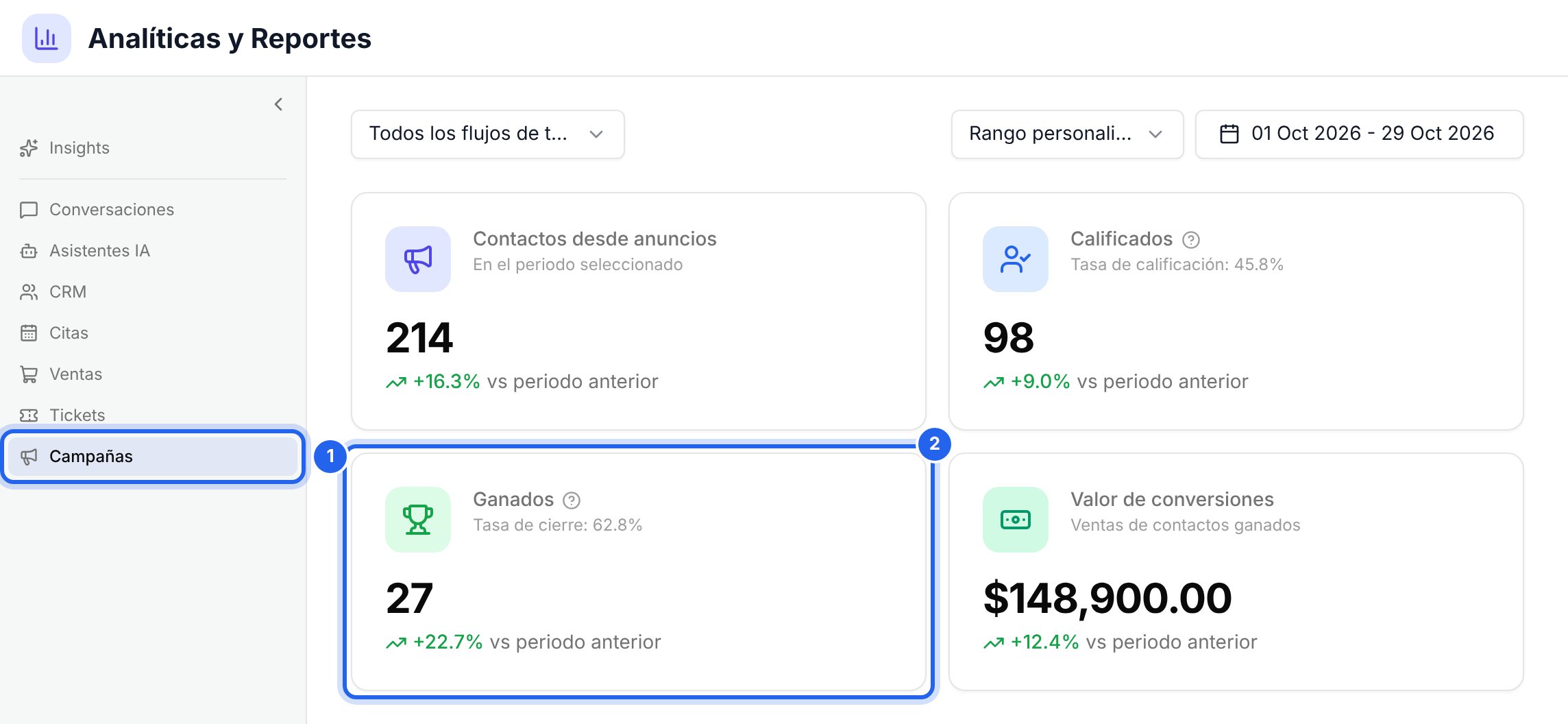
Mide los contactos que llegaron por anuncios, por ejemplo de Meta o de Google.
Rendimiento por campaña / anuncio desglosa lo mismo por anuncio. Si aún no tienes contactos de anuncios, la sección te muestra los pasos para empezar a medirlos. Ver también Tracking de conversiones.
Por qué dos números no coinciden
Casi siempre es porque cuentan cosas distintas. Las diferencias más comunes:Cómo sacar un número
¿Cuántas conversaciones tuvimos en un mes?
¿Cuántas conversaciones tuvimos en un mes?
Entra a Conversaciones, abre el calendario del periodo y elige el mes completo (o el acceso rápido Mes pasado). Haz clic en Aplicar y lee Total de Conversaciones. Para comparar varios meses, repite con cada uno.
¿Cuántos contactos me llegaron por un número de WhatsApp?
¿Cuántos contactos me llegaron por un número de WhatsApp?
Si ese número lleva sus conversaciones a su propio flujo de trabajo, elige ese flujo en el filtro de arriba y lee Total de Conversaciones. La gráfica Conversaciones por canal agrupa por tipo de canal (WhatsApp, Instagram…), no por número. Si varios números comparten flujo de trabajo, exporta las conversaciones: el archivo trae el número o la cuenta de cada una.
¿Cuántos contactos nuevos llegaron un día específico?
¿Cuántos contactos nuevos llegaron un día específico?
Elige un rango personalizado que empiece y termine ese mismo día. En CRM, lee Contactos nuevos: solo cuenta los flujos con Medir conversión. Total de Conversaciones, en Conversaciones, sirve como aproximación, pero cuenta conversaciones y no contactos: un contacto que te escribe por WhatsApp y por Instagram suma dos, y uno que ya tenías y te escribe por un canal nuevo también suma.
¿Cuántas ventas cerramos este mes?
¿Cuántas ventas cerramos este mes?
Depende de la pregunta:
- Cuánto cobraste: en Ventas, con Mes actual, lee Ingresos.
- Cuántos contactos ganaste este mes, sin importar cuándo llegaron: en CRM, la gráfica Ganados y perdidos por mes.
- De los que llegaron este mes, cuántos ganaste: en CRM, Conversión de clientes con Mes actual.
¿Cuánto vendió cada agente?
¿Cuánto vendió cada agente?
En Ventas, revisa el desglose por agente o elige a la persona en el filtro de agente. En CRM, Cierres por agente te dice cuántos contactos ganó y perdió cada quien.
El número que busco no está en Analíticas
El número que busco no está en Analíticas
Tienes tres opciones:
- Exportar tus contactos o conversaciones y contarlos en Excel. Ver Exportar datos.
- Preguntarle a ChatGPT o Claude con Asistian conectado, por ejemplo “¿Cuántos contactos nuevos tuvimos por mes este año?”. Solo para administradores. Ver Usar Orbi desde ChatGPT y Claude.
- Pedir el avance del mes en Insights, si lo que necesitas es una interpretación de cómo va el mes y no solo la cifra. Ver Pedir el avance del mes.
Mi rendimiento: tus propios números
Cualquier persona de tu equipo puede ver sus números en el menú de su avatar (arriba a la derecha) → Mi rendimiento. Muestra los últimos 30 días comparados con los 30 anteriores, y nadie más ve esos números desde ahí. Según lo que uses, verás tu tiempo de respuesta, las Conversaciones atendidas (creadas en esos días y asignadas a ti), tus Conversiones (contactos ganados a tu nombre, por fecha de cierre), tus Tickets resueltos y tus Citas completadas.Preguntas frecuentes
CRM o Campañas salen vacíos
CRM o Campañas salen vacíos
Revisa que tus flujos de trabajo tengan encendido Medir conversión y que tengan etapas de Calificado y Ganado. Sin eso no hay conversiones que medir. Ver Flujos de trabajo y etapas.
La mediana de respuesta dice 0m
La mediana de respuesta dice 0m
Quiere decir que al menos la mitad de las conversaciones recibió respuesta en menos de un minuto, casi siempre de tu asistente. El tiempo cuenta la primera respuesta de quien sea, no solo la de una persona.
¿Puedo descargar Analíticas en Excel?
¿Puedo descargar Analíticas en Excel?
Analíticas no tiene botón de descarga. Puedes exportar tus contactos y conversaciones desde Configuración → Datos → Exportaciones (ver Exportar datos) o compartir la página con otro administrador copiando su dirección.
¿Cuántos mensajes de WhatsApp he enviado?
¿Cuántos mensajes de WhatsApp he enviado?
Analíticas no cuenta los mensajes que envías, solo los que recibes (en Horarios de actividad). Para saber cuántos mensajes te cobra Meta, revisa tu cuenta de WhatsApp Business en Meta.
¿Cuentan las conversaciones con Orbi o las internas de mi equipo?
¿Cuentan las conversaciones con Orbi o las internas de mi equipo?
No. Analíticas solo cuenta las conversaciones con tus contactos.