

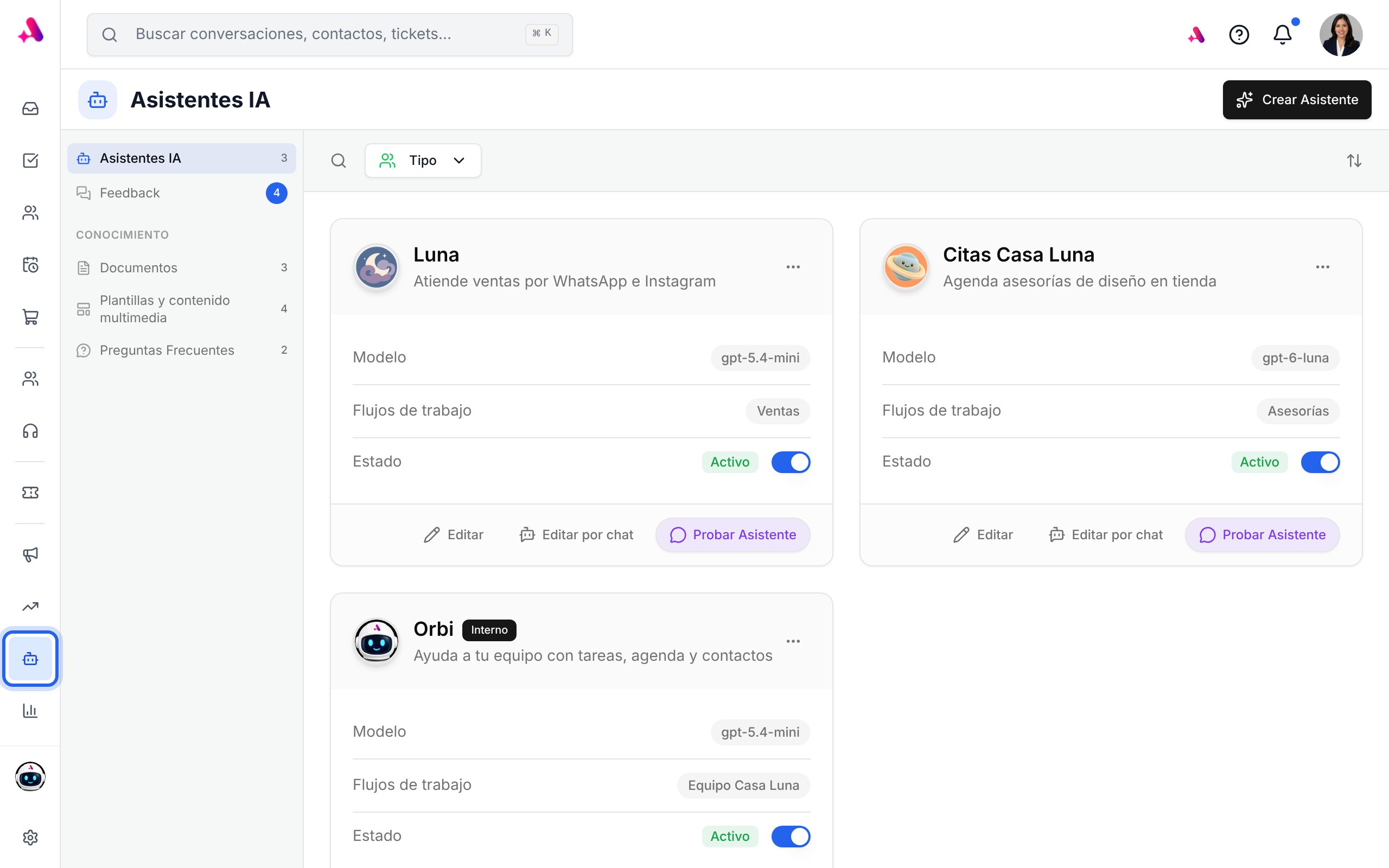
Mejorar con IA
Describe con tus palabras qué quieres cambiar y la IA ajusta las instrucciones del asistente. Antes de aplicar ves exactamente qué cambia.Desde el chat de prueba (recomendado)
Ruta: Asistentes IA → tarjeta del asistente → Probar Asistente → Mejorar con IA- Escribe lo que quieres cambiar. Por ejemplo: «Cuando pregunten por envíos, aclara que el envío es gratis a partir de $500.00».
- Si aparecen sugerencias debajo del cuadro, puedes elegir una en lugar de escribir.
- Pulsa Mejorar y espera unos segundos.
- Revisa la comparación: en Anterior ves lo que se quita y en Propuesta lo que se agrega. Activa Solo cambios para ver únicamente lo que cambia.
- Pulsa Aplicar para guardar el cambio o Descartar para dejarlo como estaba.
- Vuelve a escribirle al asistente en el chat de prueba para comprobar que ya responde como quieres.
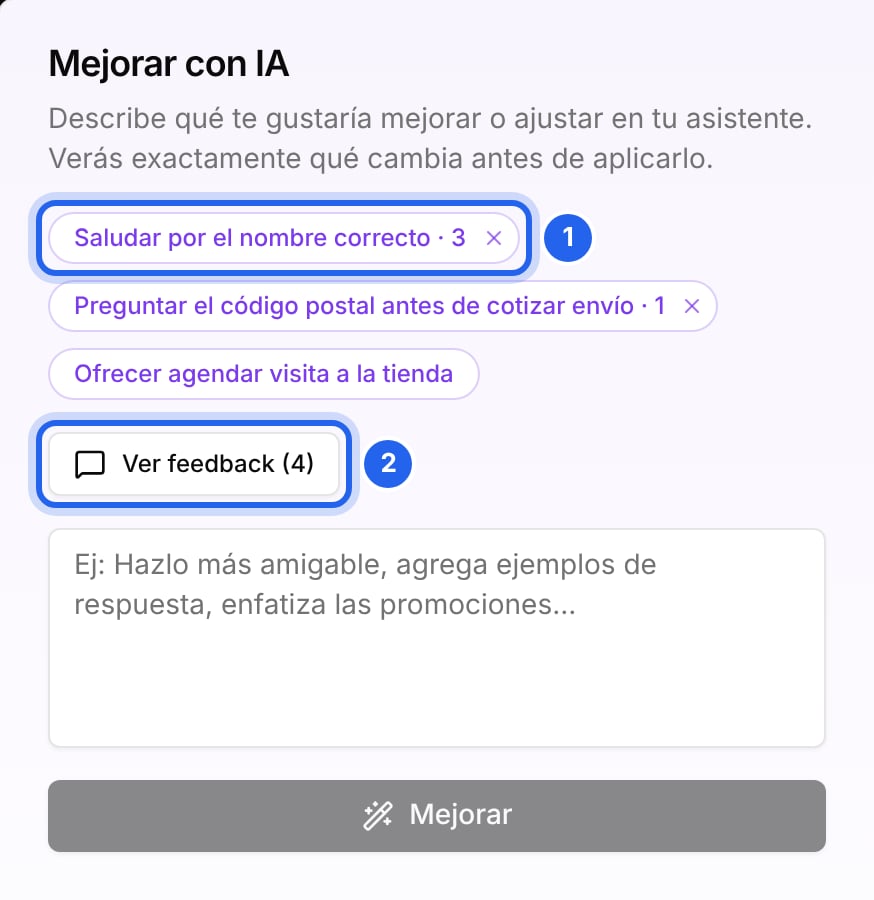
Desde el editor del asistente
Ruta: Asistentes IA → tarjeta del asistente → Editar → Instrucciones → Mejorar con IA Funciona igual, con una diferencia: al pulsar Aplicar, el cambio queda en el texto pero no se guarda hasta que pulses Guardar en la parte superior del editor.Si el botón Mejorar con IA muestra un número, tu equipo dejó votos de feedback pendientes para ese asistente. Pulsa Ver feedback dentro del panel para leerlos.
Opción de feedback
Con el feedback tu equipo marca qué respuestas del asistente estuvieron bien o mal. Esos votos aparecen después como sugerencias en Mejorar con IA. Votar no cambia la conversación ni al asistente hasta que tú apliques un cambio.Votar una respuesta
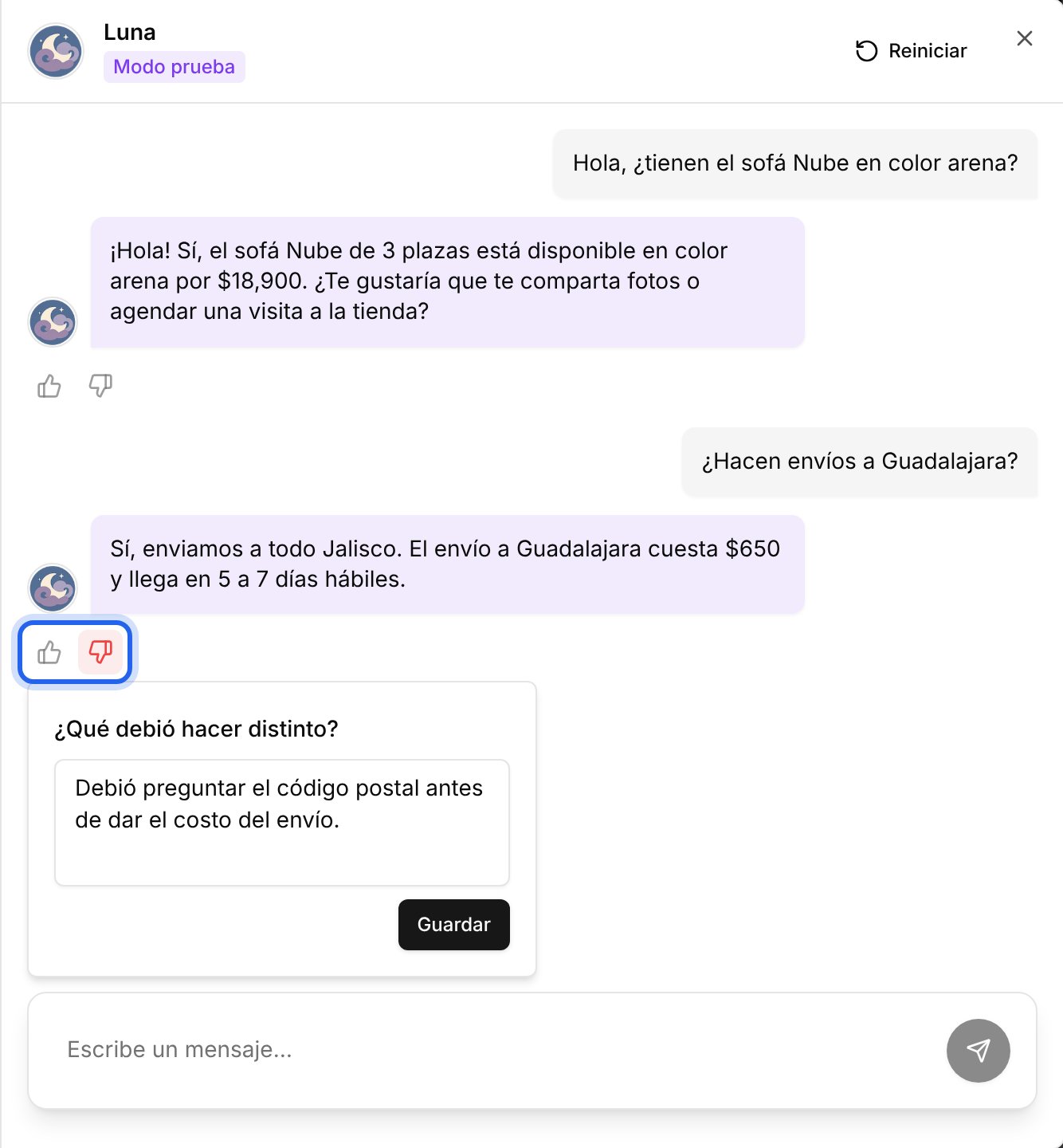
Ruta: Inbox → abre la conversación → pasa el cursor sobre la respuesta del asistente También puedes votar en el chat de prueba (Asistentes IA → tarjeta del asistente → Probar Asistente).- Respuesta correcta (pulgar arriba): un clic guarda el voto; otro clic lo quita.
- Respuesta incorrecta (pulgar abajo): se abre el recuadro ¿Qué debió hacer distinto? Escribe qué esperabas y pulsa Guardar. Para cambiarlo, vuelve a abrirlo; para borrarlo, usa Quitar voto.
Revisar y aplicar el feedback
Ruta: Asistentes IA → Feedback Aquí ves los votos de todos tus asistentes. El número junto a Feedback indica cuántos están pendientes. Puedes filtrar por Asistente, Estado (Pendiente, Aplicado, Descartado) y Voto. En cada voto tienes tres opciones:- Ver conversación: abre la conversación donde se dio la respuesta.
- Mejorar con IA: abre el chat de prueba de ese asistente con el panel listo para convertir el voto en un cambio.
- Descartar: lo quita de pendientes sin cambiar nada.
Documentos y plantillas
Tu asistente solo sabe lo que le das. Los Documentos son información que consulta para responder (políticas, menús, listas de precios). Las plantillas internas son mensajes con fotos, video, PDF o botones que le puede enviar a tu cliente.Subir un documento
Ruta: Asistentes IA → Conocimiento → Documentos → Nuevo documento- En Subir documento, elige el Archivo (hasta 50 MB).
- Opcional: escribe una Categoría.
- Elige la Visibilidad:
- Solo el equipo: solo lo leen los asistentes internos de tu equipo.
- Equipo y contactos: también lo leen los asistentes que atienden a tus clientes.
- Pública: lo leen todos los asistentes.
- Pulsa Subir. El Estado cambia de Procesando a Listo cuando el documento ya se puede usar.
- Enlázalo a un asistente: arrastra la fila del documento sobre el asistente en el panel Asistentes IA de la derecha. También puedes soltar un archivo de tu computadora directamente sobre el asistente.
Atajo: desde el chat de prueba (Asistentes IA → tarjeta del asistente → Probar Asistente) pulsa Agregar información o documentación para subir un documento o una pregunta frecuente sin salir de la prueba.
Que el asistente envíe fotos, PDF o videos
Ruta: Asistentes IA → Conocimiento → Plantillas y contenido multimedia → Nueva plantilla Los archivos que tu asistente le manda al cliente, como el menú en PDF o fotos del salón, son plantillas internas.- Ponle un nombre que diga qué es, porque el asistente lo ve: «Menú de comida» o «Lista de precios 2026».
- En la pestaña Mensaje, en Adjunto, elige Imagen, Video o PDF y sube el archivo.
- En la pestaña IA, deja encendido Disponible para IA y llena Cuándo la envía la IA: qué contiene y en qué momento mandarla. El asistente no ve el archivo, solo el nombre y ese «cuándo».
- Haz clic en Crear plantilla y, en su tarjeta, Elegir asistentes para marcar los que la pueden mandar.
Confirmar que el asistente usa tus documentos y plantillas
Ruta: Asistentes IA → tarjeta del asistente → Editar → Información- Enciende Buscar en documentos subidos para que consulte tus documentos.
- En Plantillas que puede enviar revisa que aparezcan las plantillas que quieres que mande. Elegir plantillas te lleva a Plantillas y contenido multimedia.
- Pulsa Guardar.
Buenas prácticas
- Pide a tu equipo que marque las respuestas incorrectas en el Inbox con un comentario concreto.
- Entra a Asistentes IA → Feedback al menos una vez por semana y aplica o descarta lo pendiente.
- Pide un cambio a la vez en Mejorar con IA; así es más fácil revisar la comparación.
- Después de cada cambio, prueba el asistente con Probar Asistente usando preguntas como las de un cliente real.
- Borra o reemplaza los documentos con información vencida (promociones o precios viejos).
- Escribe un «cuándo» claro en cada plantilla: de eso depende que el asistente envíe el archivo correcto.
Preguntas frecuentes
¿Votar una respuesta cambia al asistente de inmediato?
¿Votar una respuesta cambia al asistente de inmediato?
No. El asistente solo cambia cuando aplicas un cambio en Mejorar con IA.
¿Puedo volver a las instrucciones de antes?
¿Puedo volver a las instrucciones de antes?
Sí. En Asistentes IA → tarjeta del asistente → Probar Asistente → Mejorar con IA, usa Deshacer o elige una versión anterior y pulsa Restaurar.
Apliqué un cambio en el editor y el asistente sigue igual.
Apliqué un cambio en el editor y el asistente sigue igual.
En el editor, Aplicar no guarda. Pulsa Guardar en la parte superior.
El asistente no usa mi documento.
El asistente no usa mi documento.
Revisa en Documentos que su Estado sea Listo, que esté enlazado al asistente y que su Visibilidad sea Equipo y contactos o Pública si el asistente atiende a clientes. Luego confirma en Editar → Información que Buscar en documentos subidos esté encendido.
El asistente no envía una plantilla con fotos o PDF.
El asistente no envía una plantilla con fotos o PDF.
Revisa que la plantilla tenga Disponible para IA encendido, que esté ligada a ese asistente (su foto aparece en la tarjeta, debajo de Asistentes) y que su «cuándo» diga qué contiene y cuándo enviarla. Más causas en Plantillas y Contenido Multimedia.
No veo alguna de estas opciones.
No veo alguna de estas opciones.
Tu usuario no tiene acceso a esa función. Pídeselo al administrador de tu cuenta.