

¿Qué son las herramientas?
Las herramientas son acciones concretas que el asistente IA puede ejecutar dentro de Asistian mientras conversa con el cliente. Van más allá de responder texto: el asistente puede mover un prospecto de etapa en su flujo de trabajo, agendar una cita, guardar información de contacto o crear un ticket de soporte, todo de forma automática. Para que el asistente use una herramienta, simplemente debes habilitarla en su configuración. El asistente decidirá cuándo y cómo usarla según el contexto de la conversación.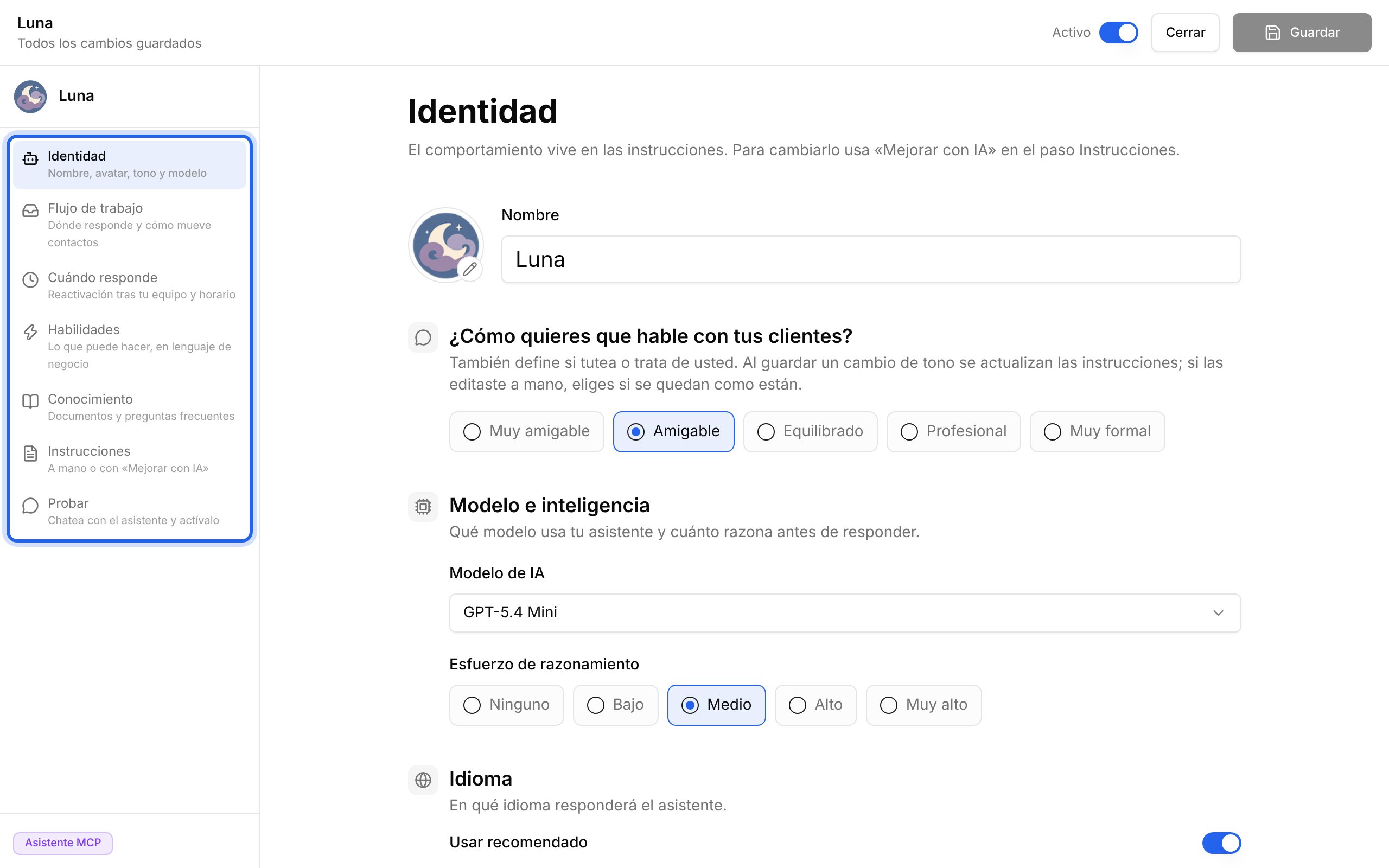
Herramientas disponibles
CRM y flujos de trabajo
Mover etapa del lead (change_lead_stage)
Mover etapa del lead (change_lead_stage)
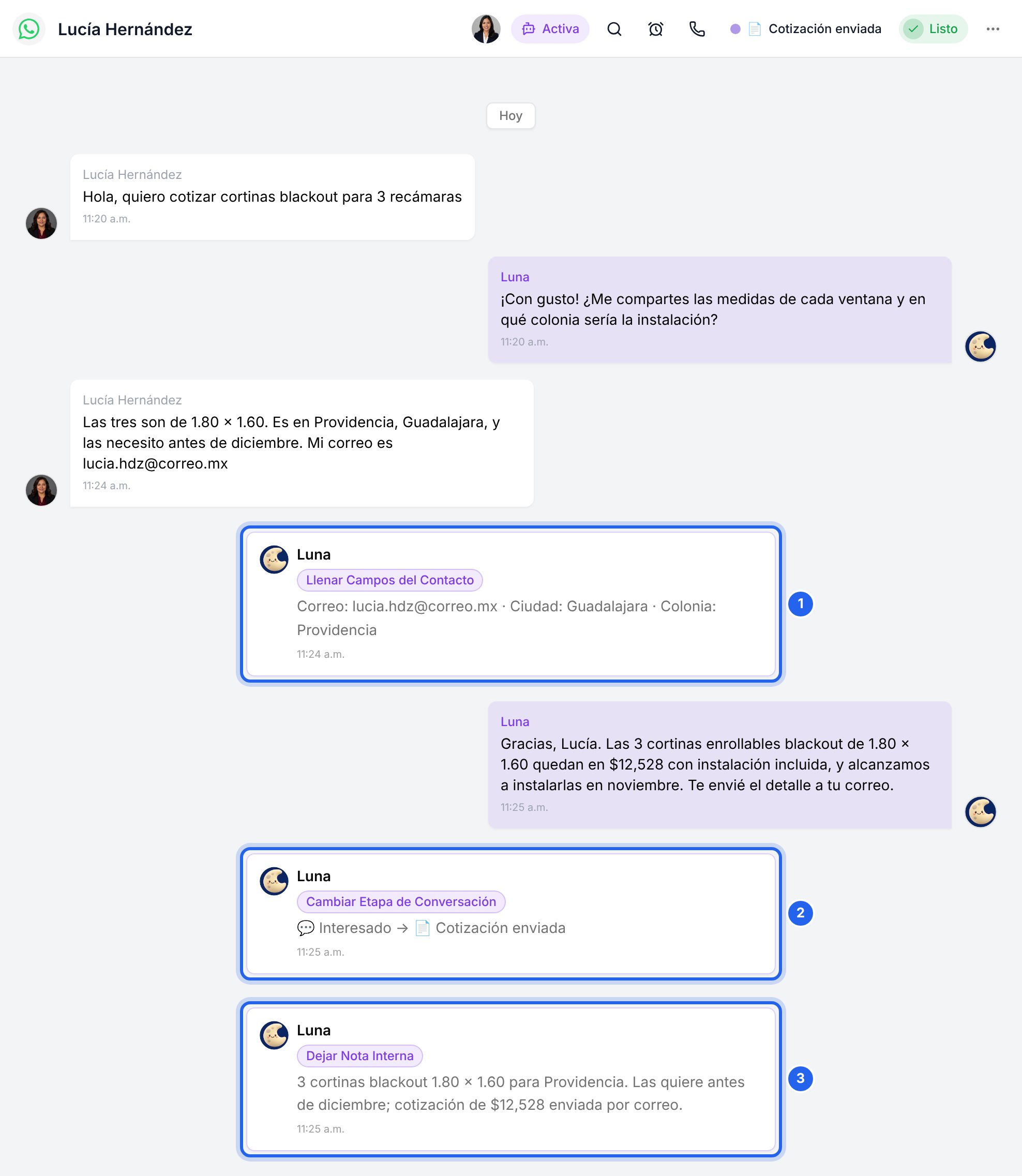
Mueve la conversación a una etapa diferente de su flujo de trabajo. Ideal para reflejar el avance del lead automáticamente después de una calificación exitosa.Cuándo usarla: “Cuando el cliente confirme interés, muévelo a la etapa ‘Propuesta enviada’.”Si la etapa nueva tiene otro asistente, más abajo se explica quién responde: Cuando un asistente pasa la conversación a otro.En los asistentes que atienden contactos esta herramienta siempre está activa y no se puede apagar. Si no configuras salidas en tus etapas, la IA no mueve a nadie, salvo a Escalar a Humano.Pasar la conversación a una persona también es un cambio de etapa: el asistente la mueve a la etapa Escalar a Humano de su flujo de trabajo cuando se cumple el ¿Cuándo pasar a una persona? de esa etapa, y se despide con un mensaje breve. En esa etapa no responde ninguna IA, y quién la atiende lo decide la asignación automática del flujo de trabajo o una automatización, nunca el asistente. Ver La etapa Escalar a Humano.
El asistente no puede asignar conversaciones a agentes concretos. Esa capacidad (antes “Asignar agente”) se retiró porque se saltaba las reglas de reparto del flujo de trabajo y las automatizaciones.
Calificar prospecto (qualify_prospect)
Calificar prospecto (qualify_prospect)
Marca al prospecto como calificado o no calificado según los criterios que definas en las instrucciones.Cuándo usarla: “Si el cliente tiene presupuesto y necesidad inmediata, califícalo como prospecto calificado.”
Guardar datos del contacto (fill_contact_fields)
Guardar datos del contacto (fill_contact_fields)
Guarda la información que el cliente proporciona durante la conversación — nombre, correo, teléfono, empresa, etc. — directamente en su perfil de contacto.Cuándo usarla: “Cuando el cliente dé su correo electrónico, guárdalo en su perfil.”
Dejar nota interna (add_internal_note)
Dejar nota interna (add_internal_note)
Agrega una nota visible solo para el equipo en la conversación, con el contexto relevante de lo que el cliente expresó.El asistente nunca menciona (
@) a nadie en sus notas: si intenta hacerlo, la etiqueta queda como texto plano. Si la conversación tiene un agente asignado, ese agente recibe un aviso normal (campana y notificación push) de que el asistente dejó una nota; si no hay agente asignado, la nota solo queda registrada. Así una nota de la IA nunca cambia quién ve ni quién atiende la conversación.Cuándo usarla: “Si el cliente menciona que ya tuvo una mala experiencia previa, deja una nota para el equipo.”Moderación (flag_conversation)
Moderación (flag_conversation)
Reporta el mal uso del asistente: spam, intentos de manipular a la IA, contenido ofensivo o amenazas y fraude. El asistente solo dice qué vio; lo que pasa después lo decide Asistian:
- Amenazas, insultos o fraude: el asistente no responde y la conversación pasa a la etapa Escalar a Humano.
- Intentos de manipular a la IA: la primera vez declina y sigue; si insiste después del aviso, la conversación pasa a Escalar a Humano.
- Spam: el asistente se silencia sin mover la conversación.
Reservaciones
Consultar disponibilidad y agendar cita
Consultar disponibilidad y agendar cita
El asistente puede consultar los horarios disponibles de tus recursos (personal, salas, etc.) y crear una reservación directamente en el sistema.Cuándo usarla: “Cuando el cliente quiera agendar, muestra los horarios disponibles y confirma la cita.”
Requiere tener configurado al menos un servicio y un recurso con disponibilidad en el módulo de Reservaciones.
Actualizar estado de reservación (change_booking_status)
Actualizar estado de reservación (change_booking_status)
Cambia el estado de una reservación existente (confirmada, cancelada, completada, no show).Cuándo usarla: “Si el cliente dice que quiere cancelar su cita, actualiza el estado a cancelada y ofrece reagendar.”
Soporte y Tickets
Crear ticket (create_ticket)
Crear ticket (create_ticket)
Genera un ítem en un tablero (por ejemplo, un ticket de soporte) con la información del problema reportado por el cliente. Queda asignado al equipo correspondiente para su seguimiento.Cuándo usarla: “Si el cliente reporta un problema técnico, crea un ticket con los detalles.”
Cambiar estado del ticket (change_ticket_status)
Cambiar estado del ticket (change_ticket_status)
Actualiza el estado de un ticket existente (abierto, en proceso, resuelto, cerrado).Cuándo usarla: “Si el cliente confirma que su problema fue resuelto, cierra el ticket.”
Comunicación
Enviar plantilla (send_template)
Enviar plantilla (send_template)
Envía una plantilla de mensaje aprobada por Meta. Útil para reabrir conversaciones inactivas o enviar confirmaciones formales.Cuándo usarla: “Si el cliente pide una confirmación escrita de su cita, envíale la plantilla de confirmación.”
Cuando un asistente pasa la conversación a otro
Cada etapa del flujo de trabajo puede tener su propio asistente. Cuando un asistente mueve la conversación a una etapa con otro asistente, Asistian cuida que el contacto escuche una sola voz por cada vez que escribe:- Si el asistente que movió la conversación solo cambió de etapa en ese turno, sin enviarle nada al contacto (ni texto, ni plantilla, ni archivo) y sin otra acción, el asistente de la etapa nueva responde enseguida, en ese mismo turno. Ve todo lo que el contacto escribió, aunque haya mandado varios mensajes seguidos.
- Si ya le envió algo, o además hizo otra acción (por ejemplo, agendar una cita), el asistente de la etapa nueva espera al siguiente mensaje del contacto.
Orquestador que solo enruta
Su trabajo es decidir a qué etapa va la conversación. En sus instrucciones, pídele que mueva de etapa sin escribirle al contacto: así quien da la bienvenida y atiende es el asistente de la etapa nueva, en el mismo turno.
Asistente que se despide
Cierra su parte con un mensaje (“Te comunico con el área de admisiones”) y mueve de etapa. El asistente nuevo no responde en ese turno: espera a que el contacto vuelva a escribir.
Cómo habilitar herramientas
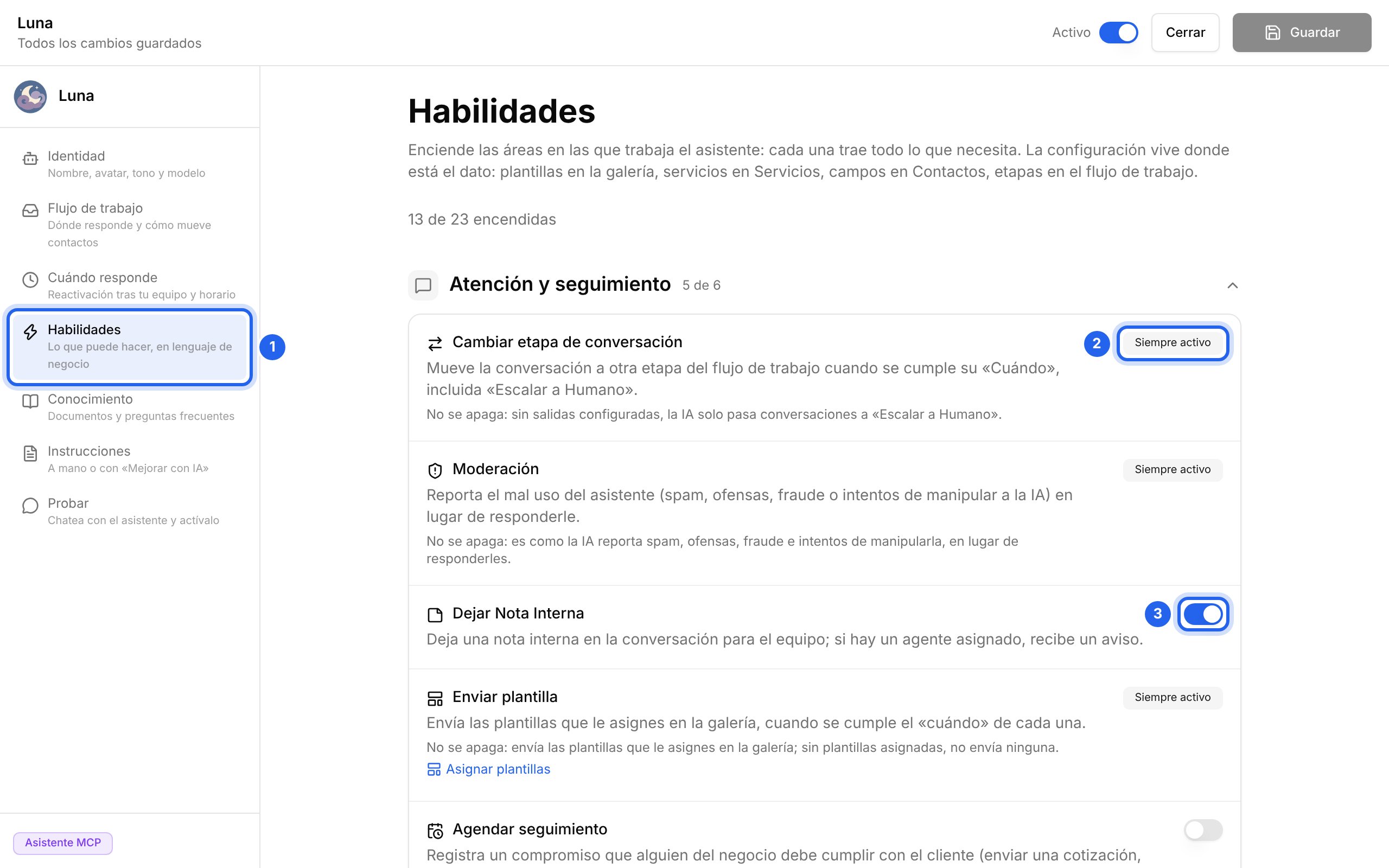
- Ve a Asistentes IA y abre el asistente que quieres configurar
- Ve a la pestaña Herramientas
- Activa las herramientas que necesitas con el interruptor correspondiente
- Asegúrate de mencionar en las instrucciones del asistente cuándo y cómo debe usar cada herramienta
Buenas prácticas
- Sé explícito en las instrucciones — indica claramente cuándo debe usar cada herramienta: “cuando el cliente confirme X, haz Y”
- Prueba el asistente — usa la sesión de prueba para verificar que las herramientas se activen en los momentos correctos
- Combina herramientas — por ejemplo, al calificar un prospecto también puedes guardar sus datos y moverlo de etapa en el mismo flujo