Si los mensajes de WhatsApp dejaron de llegar a Asistian, tus respuestas se quedan con error o ves un aviso sobre tu número, aquí encuentras cómo confirmar qué pasa y cómo resolverlo. Más abajo están los casos que más nos reportan, cada uno con su solución.

¿Cómo sé si mi canal está desconectado?

1

Revisa la tarjeta del canal

Ve a Configuración → Canales y busca la tarjeta de tu número de WhatsApp. Si el renglón Estado dice Desconectado (en rojo), la tarjeta explica el motivo y muestra el botón Reconectar:
  • «Se desvinculó de Asistian en Meta…», con la fecha: alguien quitó el acceso de Asistian desde Meta.
  • «La conexión de este canal con Meta dejó de funcionar…»: Meta dejó de aceptar la autorización, por ejemplo después de un cambio de contraseña en Facebook.
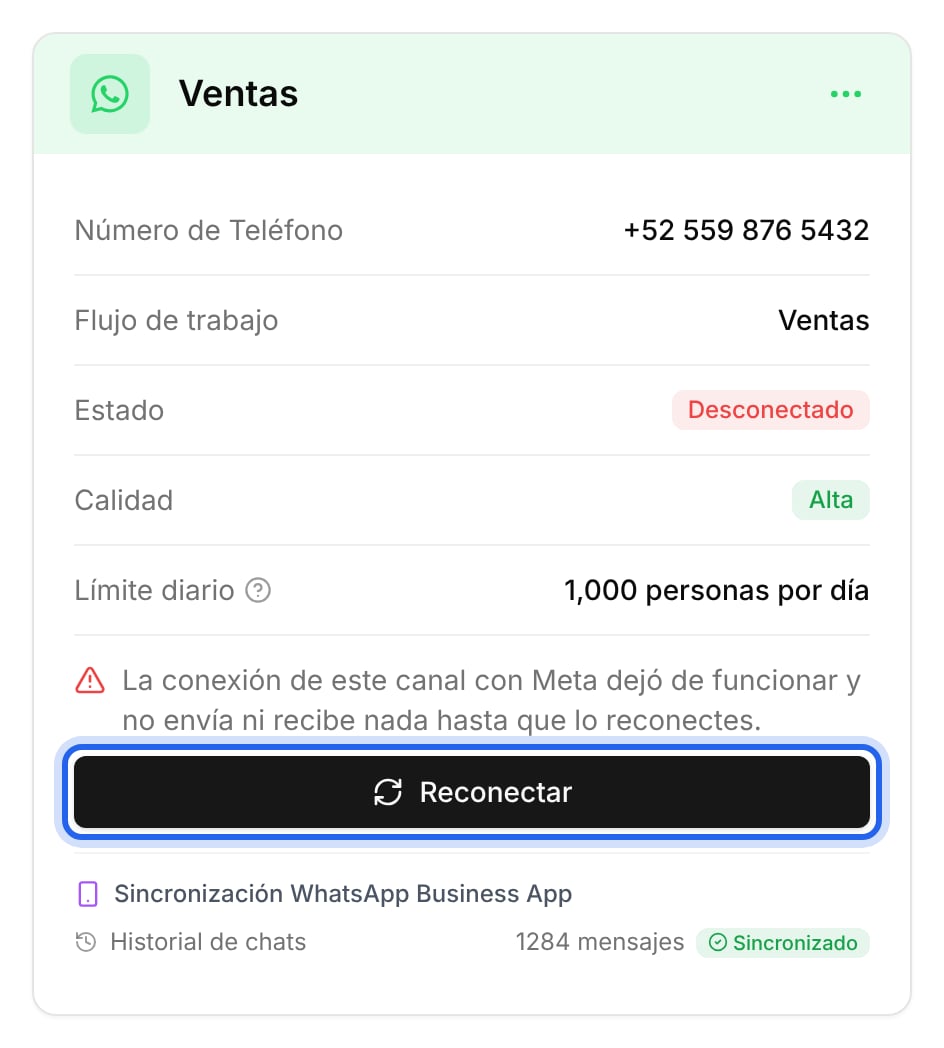
En los dos casos el canal no envía ni recibe mensajes hasta que lo reconectes. Si el estado dice Activo, la conexión está bien.
Tarjeta del canal de WhatsApp Ventas con el estado Desconectado, el aviso «La conexión de este canal con Meta dejó de funcionar y no envía ni recibe nada hasta que lo reconectes» y el botón Reconectar señalado

Un canal desconectado: el estado en rojo, el aviso y el botón Reconectar

2

Revisa tus notificaciones

Cuando Asistian detecta una desconexión te avisa en las notificaciones dentro del CRM. Si además quieres el aviso por correo, abre el menú ⋯ de la tarjeta → Editar canal y, en Alertas de conexión, activa Avisarme por correo si este canal se desconecta.
3

Haz una prueba desde otro teléfono

Antes de reconectar, escríbele a tu número desde un celular que no sea el del negocio. Si el mensaje aparece en tu bandeja, el canal funciona y la causa está en otro lado (por ejemplo, terminó o se pausó tu campaña de anuncios y por eso bajaron los mensajes). Si no aparece, reconecta.
Mientras el canal está desconectado, lo que tus clientes escriben no llega a Asistian y tu asistente no puede contestar. Si usas la app de WhatsApp Business en tu celular junto con Asistian (coexistencia), esos mensajes sí los ves en la app: atiéndelos desde ahí mientras reconectas.

Reconectar el canal

Reconectar no borra nada: conservas tus conversaciones, contactos, asistente y configuración. Asistian solo renueva la autorización de Meta (token de acceso, ID de la cuenta de WhatsApp Business e ID del número).
1

Pulsa Reconectar

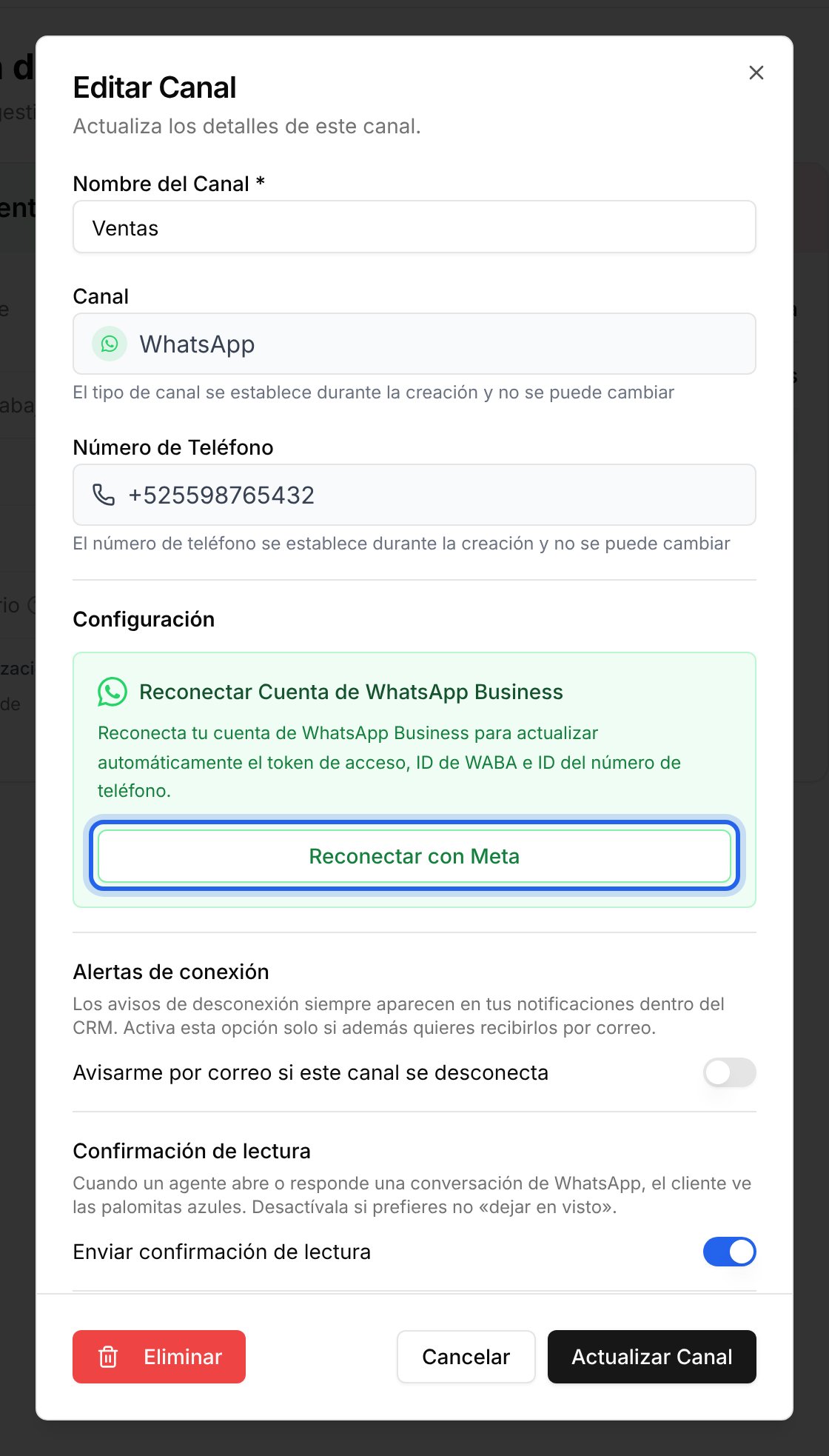
Si la tarjeta dice Desconectado, usa su botón Reconectar. Si no aparece pero quieres renovar la conexión, abre el menú ⋯ de la tarjeta → Editar canal y, en la sección Configuración, pulsa Reconectar con Meta (en el recuadro verde Reconectar Cuenta de WhatsApp Business).
Ventana Editar Canal de WhatsApp con el nombre, el canal y el número de teléfono, y en la sección Configuración el recuadro verde Reconectar Cuenta de WhatsApp Business con el botón Reconectar con Meta señalado

Editar Canal: el recuadro para reconectar con Meta

2

Autoriza en la ventana de Meta

Se abre una ventana de Meta; si tu navegador bloquea las ventanas emergentes, permítelas para Asistian. Inicia sesión con una cuenta de Facebook que tenga control total del portafolio comercial donde está el número y confirma la empresa y el número.
3

Si usas la app de WhatsApp Business, escanea el código QR

Si tu número funciona en coexistencia, Meta te pide escanear un código QR nuevo desde la app de tu celular. Puedes volver a compartir tu historial: el código nuevo abre otra ventana de 24 horas para importarlo.
4

Confirma que quedó

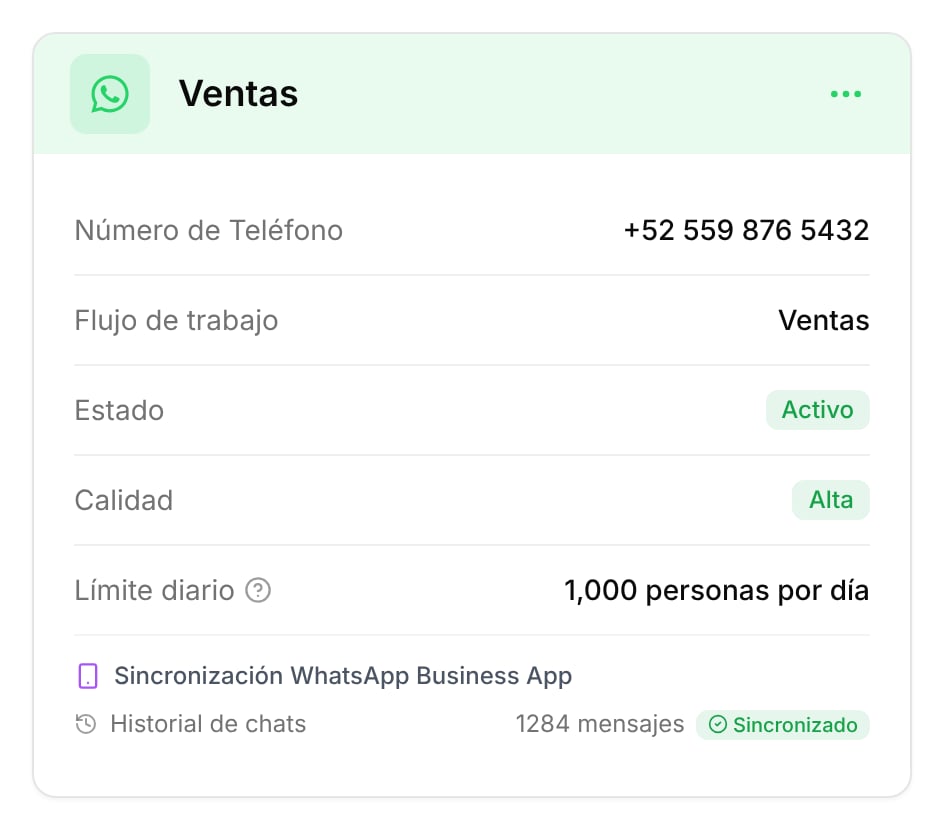
En Configuración → Canales, el Estado debe decir Activo. Envía un mensaje de prueba desde otro teléfono y contéstalo desde Asistian.
Tarjeta del canal de WhatsApp Ventas con el estado Activo, calidad Alta, límite diario de 1,000 personas y la sincronización con WhatsApp Business App

Un canal sano: estado Activo

Si cierras la ventana de Meta antes de terminar, verás «La conexión de WhatsApp fue cancelada o falló». No se cambió nada: vuelve a pulsar Reconectar.
No elimines el canal para “reconectarlo”. Eliminar un canal borra para siempre todas sus conversaciones y mensajes, y no se puede deshacer. Para recuperar la conexión usa siempre Reconectar. Si al agregar el número como canal nuevo ves «El número de teléfono … ya está registrado en el canal…», ese canal ya existe: reconéctalo desde su tarjeta.

¿Por qué se desconectó?

Casi siempre la causa está en Meta, no en Asistian:
  • Cambio de contraseña o cierre de sesión en la cuenta de Facebook que autorizó la conexión.
  • Alguien quitó a Asistian en Meta, desde las integraciones de negocio de Facebook o desde los socios de la cuenta de WhatsApp Business. La tarjeta lo indica con la fecha.
  • Cambios en el portafolio comercial: se eliminó el portafolio, cambió el administrador o se le quitaron permisos a la persona que conectó.
  • Coexistencia sin abrir la app: si pasan alrededor de dos semanas sin abrir WhatsApp Business en el celular, Meta puede desvincularla.
  • El número se conectó en otro lado: otra plataforma, CRM o proveedor de WhatsApp. Un número solo puede estar conectado a una plataforma a la vez.

Casos frecuentes y su solución

Estos son los casos que más nos llegan al chat de soporte.
Es el caso más común. Meta cobra directamente las plantillas que envías fuera de la ventana de 24 horas (recordatorios, confirmaciones, seguimientos y campañas), y para eso tu cuenta de WhatsApp Business necesita un método de pago en Meta. Sin él, el mensaje queda con error en la conversación: «No se pudo enviar el mensaje porque la cuenta de WhatsApp Business no tiene un método de pago configurado». Las respuestas a quien te escribe (dentro de las 24 horas) sí siguen saliendo.Cómo resolverlo:
  1. Si eres Administrador en Asistian, verás arriba el aviso «Tu WhatsApp … no tiene método de pago». Pulsa Agregar método de pago: te lleva a la facturación de Meta de esa cuenta.
  2. Agrega la tarjeta a la cuenta de WhatsApp Business. El método de pago de tus anuncios no se aplica solo: puede ser la misma tarjeta, pero hay que asignarla a WhatsApp.
  3. Lo debe hacer alguien con control total del portafolio en Meta. Si no eres tú, pídeselo a quien lo administra.
El aviso se quita solo cuando Meta deja de reportar el problema (puede tardar alrededor de una hora). Si lo cierras sin resolverlo, vuelve a aparecer la semana siguiente.Si solo contestas a quien te escribe, puedes agregarlo después; lo necesitas antes de enviar plantillas. Y si el aviso menciona un número que ya no usas, revisa si sigue conectado en Configuración → Canales: agrégale el método de pago o, si ya no lo necesitas, elimina ese canal (recuerda que se borran sus conversaciones).
  1. Haz la prueba desde otro teléfono (arriba, en ¿Cómo sé si mi canal está desconectado?).
  2. Si la prueba llega, el canal funciona. Revisa que no tengas la bandeja filtrada por otro flujo de trabajo y, si los mensajes bajaron de golpe, revisa si tus anuncios siguen activos.
  3. Si la prueba no llega y la tarjeta dice Desconectado, pulsa Reconectar.
  4. Si la prueba no llega pero la tarjeta dice Activo, revisa el caso siguiente: lo más probable es que tu número esté conectado a otra plataforma.
Pasa cuando el número sigue conectado a la plataforma que usabas antes (otro CRM, chatbot o proveedor), o cuando la conexión de la app con Asistian se cortó.
  1. En WhatsApp Business, ve a Configuración → Cuenta → Plataforma de empresa. Si ahí aparece el nombre de otra plataforma, tócala y elige Desconectar.
  2. Vuelve a Asistian y pulsa Reconectar en la tarjeta del canal; escanea el código QR nuevo.
Si la otra plataforma registró el número en su propio portafolio de Meta, también hay que quitarlo de ahí. Aquí los pasos completos.
La tarjeta del canal lo avisa: «Meta sancionó esta cuenta por… (fecha)», con el motivo (spam, posible estafa, violación a las políticas de WhatsApp, restricción de envío o desactivación de la cuenta) y el botón Abrir Administrador de WhatsApp. En la misma tarjeta, los renglones Calidad y Límite diario te dicen cómo ve Meta tu número.Qué hacer:
  • No desinstales WhatsApp, no borres los datos de la app ni elimines el canal. Nada de eso levanta la restricción y puedes perder historial.
  • Pausa campañas y envíos masivos. Si tienes anuncios que llevan a ese número, páusalos o dirígelos a otro número mientras se resuelve.
  • Revisa y apela desde el Administrador de WhatsApp (botón de la tarjeta). La revisión la hace Meta; ni Asistian ni nadie más puede levantar una sanción por ti.
  • Si la tarjeta dice que Meta rechazó la verificación de tu negocio, pulsa Completar verificación: un negocio verificado tiene más respaldo cuando Meta revisa la cuenta.
Para evitar que se repita, envía campañas solo a contactos que te dieron permiso, personaliza los mensajes y vigila la Calidad: si baja a Baja, reduce los envíos de marketing.
  • Elige recibir el código por SMS o por llamada. En números fijos, usa llamada.
  • Si tu número es virtual o 800 (de un proveedor de telefonía), configura antes en tu proveedor el reenvío de SMS o llamadas a un teléfono que puedas contestar.
  • Si pediste varios códigos seguidos, Meta bloquea temporalmente nuevos envíos. Espera unas horas antes de volver a intentarlo; seguir pidiendo solo alarga la espera.
Tu empresa necesita completar la verificación de negocio en Meta (con un documento oficial del negocio). Para revisar el estado de tu número, entra a Meta Business → Configuración del negocio → Cuentas → Cuentas de WhatsApp → Administrador de WhatsApp → Números de teléfono. Ahí ves si el número está verificado y si su nombre visible está aprobado. Cuando Meta apruebe lo pendiente, vuelve a intentar la conexión.
Es un tema de permisos en Meta: quien conecta necesita control total del portafolio comercial y acceso a la cuenta de WhatsApp. Pide a un administrador del portafolio que te dé ese acceso, o que haga él la reconexión desde Asistian.
Meta desvincula la app si pasan alrededor de dos semanas sin abrirla en el celular. Pulsa Reconectar y escanea el código QR nuevo desde la app. Para que no se repita, abre WhatsApp Business en el celular con regularidad, aunque atiendas todo desde Asistian.
El portafolio comercial que administraba el número fue eliminado. Crea o pide acceso a un portafolio nuevo en Meta Business y vuelve a intentar la conexión. Si el número quedó atrapado en el portafolio eliminado, contacta a soporte de Meta o escríbenos por el chat de soporte.
Abre el menú ⋯ de la tarjeta → Eliminar canal. Si el canal tiene conversaciones, Asistian te pide escribir su nombre para confirmar, porque se borran para siempre junto con todos sus mensajes. Si lo que quieres es recuperar la conexión, no lo elimines: usa Reconectar.

Otros errores al conectar

Errores al enviar mensajes

Cuando Meta rechaza un mensaje, este queda marcado con error en la conversación junto con el motivo. Estos son los más frecuentes:
Si arriba de Asistian aparece el aviso «Problema en la plataforma de WhatsApp», Meta tiene una falla general y los envíos pueden retrasarse o fallar un rato. No es tu canal ni Asistian: no reconectes, espera y revisa Ver estado de Meta.
Nunca compartas tu contraseña de Facebook con nadie para “que te lo conecten”. La conexión siempre se autoriza desde tu propia sesión mediante el flujo oficial de Meta.

¿Sigues sin poder resolverlo?

Escríbenos por el chat de soporte dentro de Asistian con estos datos y lo revisamos contigo:
  1. El número de WhatsApp afectado
  2. Una captura del error o del aviso que ves en la tarjeta del canal
  3. Si recientemente hubo cambios en tu Meta Business (personas, portafolios, verificación, método de pago) o si conectaste el número a otra plataforma

WhatsApp Business

Conectar tu número, plantillas y coexistencia con la app.

Número vinculado a otra plataforma

Cómo liberar tu número de otro CRM o proveedor.