Conecta tu número de WhatsApp Business a Asistian y empieza a atender clientes con IA desde tu bandeja unificada.
¿Qué necesitas?
Para conectar WhatsApp a Asistian necesitas:
Una cuenta de Meta Business Manager verificada
Un número de teléfono que no sea de una cuenta de WhatsApp personal. Si es el número de tu app de WhatsApp Business, puedes conectarlo y seguir usando la app (ver Coexistencia)
Acceso de administrador a la página de empresa en Meta
Asistian usa la API oficial de WhatsApp Business (WABA) de Meta. Esto garantiza que tu número esté protegido y que puedas enviar mensajes fuera de la ventana de 24 horas usando plantillas aprobadas.
Conectar tu número
1
Ir a Canales
En Asistian, ve a Configuración → Canales, haz clic en Añadir Canal y elige WhatsApp.
Añadir Canal: WhatsApp es el primero de los canales de mensajería
2
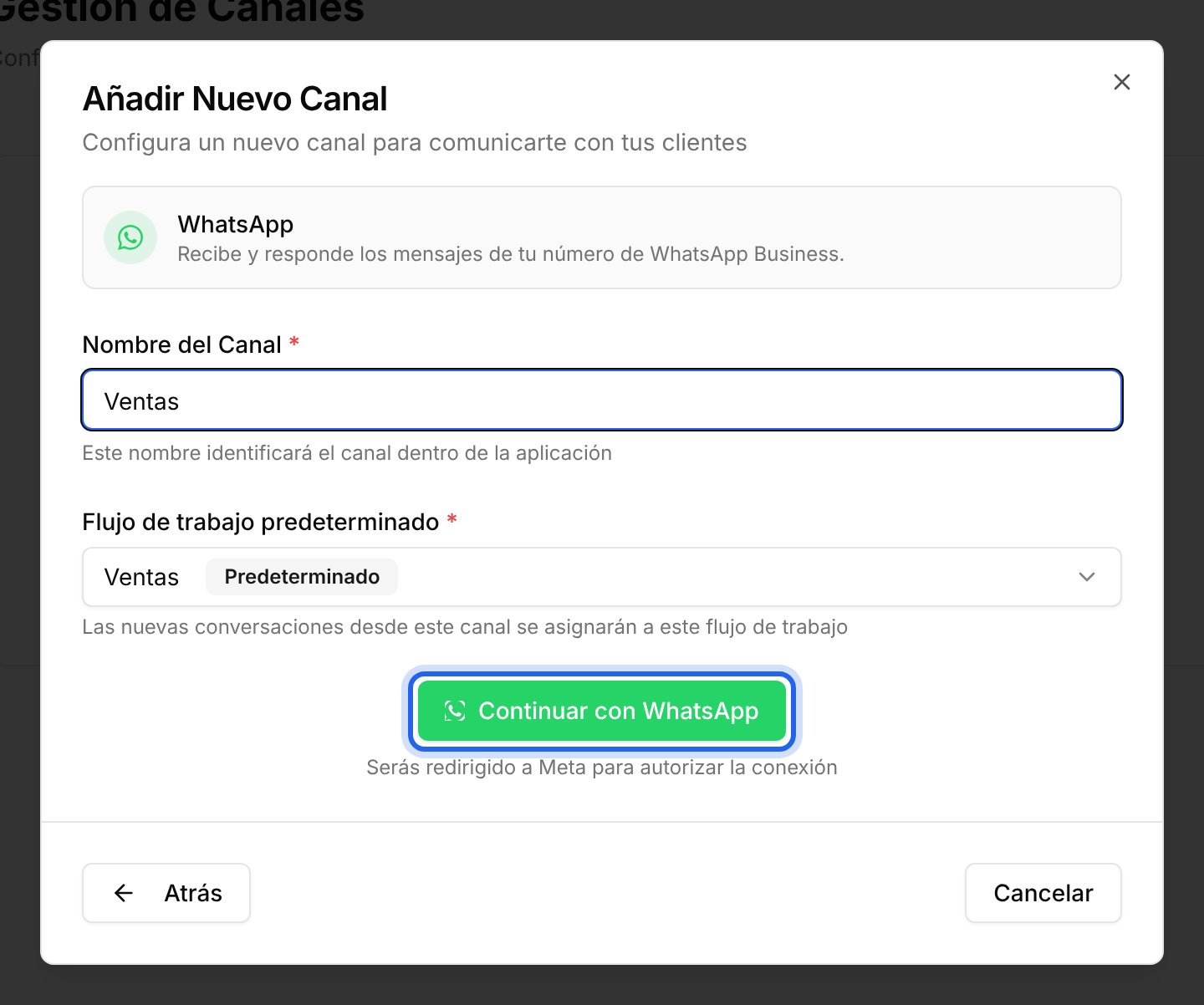
Nombra el canal y elige su flujo de trabajo
Escribe el Nombre del Canal (por ejemplo, «Ventas») y elige el Flujo de trabajo predeterminado, al que llegarán las conversaciones nuevas de este número. Luego haz clic en Continuar con WhatsApp.
Nombre del canal y flujo de trabajo antes de pasar a Meta
3
Autorizar con Meta
Se abrirá el flujo de Meta Business. Inicia sesión con tu cuenta de Facebook y selecciona la empresa de Business Manager a la que pertenece tu número.
4
Seleccionar o registrar el número
Elige el número de teléfono existente en tu WABA o registra uno nuevo. Meta verificará el número por SMS o llamada. Al terminar, el canal aparece en Configuración → Canales con el estado Activo.
El asistente de IA que contesta no se elige en el canal: se asigna en las etapas del flujo de trabajo al que llegan las conversaciones. Ver Asistentes IA.
Plantillas de mensaje
WhatsApp solo permite enviar mensajes a usuarios que no te han escrito primero (o cuya ventana de 24 h expiró) mediante plantillas aprobadas por Meta.
Crear una plantilla
Ve a Configuración → Plantillas, en la pestaña WhatsApp
Haz clic en Crear Plantilla y elige cómo empezar: Cree su propia plantilla (desde cero), una de la galería de plantillas más populares, o Deje que la IA cree una plantilla
Define el nombre, categoría (marketing, utilidad, autenticación) y el cuerpo del mensaje
Agrega variables dinámicas con la sintaxis {{1}}, {{2}}, etc.
Envía la plantilla a revisión de Meta
Crear Plantilla: desde cero, de la galería o con IA
Las plantillas de categoría Utilidad (confirmaciones, recordatorios) tienen tasas de aprobación más altas que las de Marketing.
Múltiples números de WhatsApp
Puedes conectar más de un número en la misma cuenta de Asistian. Por ejemplo:
Un número para ventas y otro para soporte
Números de distintas sucursales o países
Cada número es un canal independiente, con su propio flujo de trabajo de conversaciones y, en las etapas de ese flujo, su propio asistente IA.
WhatsApp Flows
Asistian soporta WhatsApp Flows, que permiten enviar formularios interactivos estructurados directamente en el chat de WhatsApp — ideal para calificar prospectos, registrar datos o hacer encuestas.
Coexistencia con la app de WhatsApp Business
Si ya atiendes con la app de WhatsApp Business en tu celular, puedes conectar ese mismo número a Asistian sin dejar de usar la app. Meta llama a esto coexistencia: los mensajes llegan a los dos lados y puedes contestar desde donde prefieras.
1
Inicia la conexión
Ve a Configuración → Canales, haz clic en Añadir Canal y elige WhatsApp. Escribe el Nombre del Canal, elige el Flujo de trabajo predeterminado al que llegarán las conversaciones y toca Continuar con WhatsApp. Se abre la ventana de Meta.
2
Conecta tu app con el código QR
En la ventana de Meta, elige conectar tu app de WhatsApp Business existente y escanea el código QR desde la app en tu celular.
3
Comparte tu historial
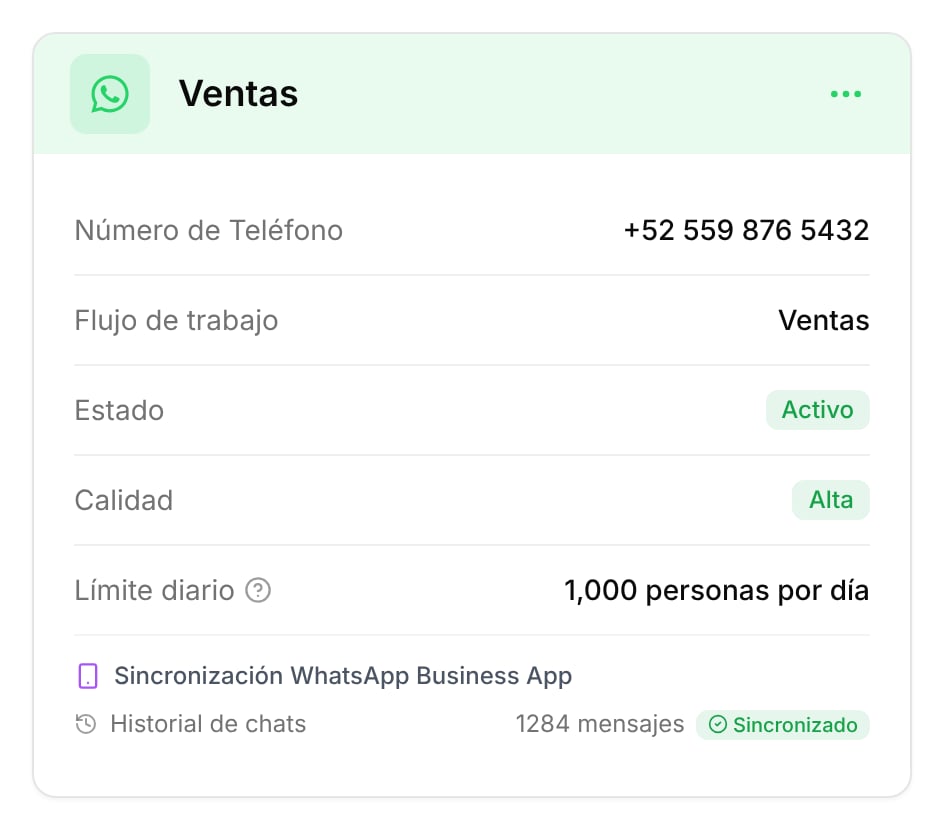
Meta te pregunta si quieres compartir tu historial de chats. Si aceptas, Asistian importa tus contactos y tus conversaciones recientes en los minutos siguientes. Cuando termina, la tarjeta del canal lo muestra en Sincronización WhatsApp Business App, con los mensajes importados.
La tarjeta del canal en Configuración → Canales, con el historial ya sincronizado
Cómo funciona después de conectar
La app sigue funcionando. Puedes contestar desde el celular o desde Asistian.
Lo que contestes desde el celular también aparece en Asistian, en la misma conversación, junto con las reacciones y los mensajes que edites o borres.
Si contestas desde el celular, el asistente de IA se pausa en esa conversación para no responder encima de ti.
El historial importado conserva sus fechas originales. No activa al asistente ni las automatizaciones de contacto nuevo. Algunos archivos antiguos pueden aparecer como «Archivo adjunto (no disponible en el historial)».
El historial solo se puede importar en las 24 horas siguientes a escanear el código QR. Si lo rechazaste o pasó el plazo, los mensajes nuevos siguen llegando, pero para traer el historial anterior hay que volver a conectar el número (un código QR nuevo abre otra ventana de 24 horas).
Abre la app en tu celular con regularidad. Si pasa mucho tiempo sin abrirla (alrededor de dos semanas), Meta puede desvincularla y tendrás que reconectar.
Los grupos y las listas de difusión de la app no funcionan desde Asistian. Para enviar un mismo mensaje a muchos contactos, usa las Campañas de Difusión.
Si tu número no es elegible para coexistencia, Meta lo conecta solo a la API. En ese caso el número deja de funcionar en la app de tu celular y lo atiendes desde Asistian.
El registro marca error sin explicar la causa
Si al conectar tu número con tu app de WhatsApp Business el flujo de Meta
falla con un error genérico — sin decir qué está mal — la causa más común es
que tu app ya está vinculada a otra plataforma: Meta Business Suite, otra
herramienta de mensajería, o una conexión vieja que quedó activa. Meta no lo
dice en el error, pero no permite completar el registro mientras esa
vinculación exista.La solución es desvincular la otra plataforma desde la propia app de WhatsApp
Business en tu teléfono:
1
Abre los dispositivos vinculados
En Android: abre WhatsApp Business, toca el menú de tres puntos
(arriba a la derecha) y elige Dispositivos vinculados.
En iPhone: abre WhatsApp Business, ve a la pestaña Configuración
(abajo a la derecha) y entra a Dispositivos vinculados.
2
Identifica la plataforma vinculada
En la lista verás, además de tus computadoras o navegadores, la plataforma
conectada — por ejemplo, Meta Business Suite o el nombre de otra
herramienta. Es la que está bloqueando el registro.
3
Desvincúlala
Toca la plataforma y elige Cerrar sesión para desvincularla.
4
Reintenta la conexión en Asistian
Vuelve a Configuración → Canales → Añadir Canal → WhatsApp y repite
el flujo. Con la vinculación anterior eliminada, el registro debe
completarse normalmente.
Dispositivos vinculados administra las sesiones complementarias de tu
cuenta: computadoras, navegadores y las herramientas que se conectan como un
dispositivo más, como la bandeja de Meta Business Suite. Cerrar una sesión
ahí no borra tus chats ni tu cuenta, solo corta el acceso de esa
herramienta. Tus computadoras vinculadas (WhatsApp Web) no estorban para el
registro.
Esta pantalla no libera un número que ya esté registrado en otra API de
WhatsApp — otro proveedor o plataforma de mensajería. Ese registro no es
una sesión complementaria: no aparece en la lista, y cerrar sesiones ahí no
lo suelta. Hay que darlo de baja con el proveedor donde esté registrado
antes de poder conectarlo aquí.
Si en Dispositivos vinculados no aparece ninguna plataforma y el error
persiste, las causas frecuentes son justamente esa —el número sigue
registrado en otra API— o la verificación del negocio pendiente en Meta.
Escríbenos por el chat de soporte con una captura del error y lo revisamos
contigo.
Solución de problemas
Problema
Solución
El número no aparece en la lista de Meta
Verifica que el número esté registrado en tu WABA dentro de Meta Business Manager
Los mensajes no llegan a Asistian
En Configuración → Canales, revisa el Estado en la tarjeta del canal. Si dice Desconectado, sigue Reconectar tu canal de WhatsApp
La plantilla fue rechazada
Revisa las políticas de Meta y ajusta el contenido; evita lenguajes promocionales agresivos
La ventana de 24 h expiró
Usa una plantilla aprobada para reabrir la conversación
Aparece el error “cuenta restringida”
Cerciórate que la cuenta de Facebook Business esté verificada.
{"docsConfig":{"theme":"mint","$schema":"https://mintlify.com/docs.json","name":"Asistian","description":"Documentación oficial de Asistian — el CRM con IA para WhatsApp, Instagram y Messenger.","colors":{"primary":"#EC4899","light":"#F472B6","dark":"#BE185D"},"logo":{"light":"https://app.asistian.com/images/asistian_logo.png","dark":"https://app.asistian.com/images/asistian_logo_white.png"},"favicon":"https://app.asistian.com/images/favicon.png","navbar":{"links":[{"href":"mailto:soporte@asistian.com","label":"Soporte"},{"href":"https://status.asistian.com","label":"Estado"}],"primary":{"type":"button","label":"Iniciar prueba gratis","href":"https://app.asistian.com/register"}},"footer":{"socials":{"website":"https://asistian.com"},"links":[{"header":"Producto","items":[{"label":"Sitio web","href":"https://asistian.com"},{"label":"App","href":"https://app.asistian.com"},{"label":"Precios","href":"https://asistian.com/precios"}]},{"header":"Recursos","items":[{"label":"Documentación","href":"https://help.asistian.com"},{"label":"Soporte","href":"mailto:soporte@asistian.com"}]}]},"styling":{"latex":false},"navigation":{"pages":[]}},"deployment":{"deploymentMetadataValue":{"subdomain":"asistian","hasAudioNarration":false,"actualSubdomain":"asistian","customDomains":["help.asistian.com"],"gitSource":{"type":"github","owner":"asistian","repo":"whatcrm","deployBranch":"main","contentDirectory":"mintlify","isPrivate":true,"mountPath":"","label":"","_id":"6adcdb7c898b9a2c54149001"},"entitlements":{"AI_CHAT":{"status":"DISABLED"}},"buildId":"6b0334b10d7e8ddc26392898","clientVersion":"0.0.4271","searchFilterCounts":[{"language":"default","tag":"Canales","count":18},{"language":"default","tag":"Asistentes IA","count":12},{"language":"default","tag":"Bandeja \u0026 CRM","count":12},{"language":"default","tag":"Primeros pasos","count":12},{"language":"default","tag":"Integraciones","count":11},{"language":"default","tag":"Automatizaciones","count":8},{"language":"default","tag":"Analíticas","count":6},{"language":"default","tag":"Reservaciones","count":5},{"language":"default","tag":"Cuenta","count":4},{"language":"default","tag":"Qué puedes hacer con la IA","count":3}]},"assistantConfig":{"enableAskAiButton":false,"enableStarterQuestions":false,"enableContextualStarterQuestions":false,"enableAskAiSearchBar":true},"basePath":"","hasChatPermissions":false,"hasWebMcpPermissions":false,"toggles":[{"name":"kill-isr","enabled":true,"variant":{"name":"disabled","enabled":false,"feature_enabled":true},"impressionData":false},{"name":"custom-rbac-roles","enabled":true,"variant":{"name":"disabled","enabled":false,"feature_enabled":true},"impressionData":false},{"name":"agent-mintlify-slack","enabled":true,"variant":{"name":"disabled","enabled":false,"feature_enabled":true},"impressionData":false},{"name":"agent-integrations-settings","enabled":true,"variant":{"name":"disabled","enabled":false,"feature_enabled":true},"impressionData":false},{"name":"rbac-expansion","enabled":true,"variant":{"name":"disabled","enabled":false,"feature_enabled":true},"impressionData":false},{"name":"automations-pr-grouping","enabled":true,"variant":{"name":"disabled","enabled":false,"feature_enabled":true},"impressionData":false},{"name":"custom-prefix","enabled":true,"variant":{"name":"disabled","enabled":false,"feature_enabled":true},"impressionData":false},{"name":"analytics-v7","enabled":true,"variant":{"name":"disabled","enabled":false,"feature_enabled":true},"impressionData":false},{"name":"user-flows-analytics","enabled":true,"variant":{"name":"disabled","enabled":false,"feature_enabled":true},"impressionData":false},{"name":"no-publish-flow","enabled":true,"variant":{"name":"disabled","enabled":false,"feature_enabled":true},"impressionData":false},{"name":"workos-onboarding","enabled":true,"variant":{"name":"disabled","enabled":false,"feature_enabled":true},"impressionData":false},{"name":"snapshot-serving-live","enabled":true,"variant":{"name":"disabled","enabled":false,"feature_enabled":true},"impressionData":false},{"name":"stripTemperatureMiddleware","enabled":true,"variant":{"name":"disabled","enabled":false,"feature_enabled":true},"impressionData":false},{"name":"support-platform-pylon-zendesk","enabled":true,"variant":{"name":"disabled","enabled":false,"feature_enabled":true},"impressionData":false},{"name":"snapshot-serving","enabled":true,"variant":{"name":"disabled","enabled":false,"feature_enabled":true},"impressionData":false},{"name":"instant-rollback","enabled":true,"variant":{"name":"disabled","enabled":false,"feature_enabled":true},"impressionData":false},{"name":"granular-notifications-server","enabled":true,"variant":{"name":"disabled","enabled":false,"feature_enabled":true},"impressionData":false},{"name":"granular-notifications","enabled":true,"variant":{"name":"disabled","enabled":false,"feature_enabled":true},"impressionData":false},{"name":"automations-fable","enabled":true,"variant":{"name":"disabled","enabled":false,"feature_enabled":true},"impressionData":false},{"name":"fixed-ai-action-pricing","enabled":true,"variant":{"name":"disabled","enabled":false,"feature_enabled":true},"impressionData":false},{"name":"site-roles","enabled":true,"variant":{"name":"disabled","enabled":false,"feature_enabled":true},"impressionData":false},{"name":"automation-resolve-merge-conflict","enabled":true,"variant":{"name":"disabled","enabled":false,"feature_enabled":true},"impressionData":false},{"name":"scoped-publishing","enabled":true,"variant":{"name":"disabled","enabled":false,"feature_enabled":true},"impressionData":false},{"name":"mintql","enabled":true,"variant":{"name":"disabled","enabled":false,"feature_enabled":true},"impressionData":false},{"name":"page-level-analytics","enabled":true,"variant":{"name":"disabled","enabled":false,"feature_enabled":true},"impressionData":false},{"name":"editor-version-history-v2","enabled":true,"variant":{"name":"disabled","enabled":false,"feature_enabled":true},"impressionData":false},{"name":"billing-page-v2","enabled":true,"variant":{"name":"disabled","enabled":false,"feature_enabled":true},"impressionData":false},{"name":"full-page-search","enabled":true,"variant":{"name":"disabled","enabled":false,"feature_enabled":true},"impressionData":false},{"name":"workspace-projects","enabled":true,"variant":{"name":"disabled","enabled":false,"feature_enabled":true},"impressionData":false},{"name":"assistant-v5","enabled":true,"variant":{"name":"disabled","enabled":false,"feature_enabled":true},"impressionData":false},{"name":"fork-pr-previews","enabled":true,"variant":{"name":"disabled","enabled":false,"feature_enabled":true},"impressionData":false},{"name":"revalidation-jwt","enabled":true,"variant":{"name":"disabled","enabled":false,"feature_enabled":true},"impressionData":false},{"name":"workos-sso-scim","enabled":true,"variant":{"name":"disabled","enabled":false,"feature_enabled":true},"impressionData":false},{"name":"hobby-abuse-scan","enabled":true,"variant":{"name":"disabled","enabled":false,"feature_enabled":true},"impressionData":false},{"name":"dashboard-inbox","enabled":true,"variant":{"name":"disabled","enabled":false,"feature_enabled":true},"impressionData":false},{"name":"workos-signup","enabled":true,"variant":{"name":"disabled","enabled":false,"feature_enabled":true},"impressionData":false},{"name":"turbopuffer-dual-write","enabled":true,"variant":{"name":"disabled","enabled":false,"feature_enabled":true},"impressionData":false},{"name":"workos-enabled","enabled":true,"variant":{"name":"disabled","enabled":false,"feature_enabled":true},"impressionData":false},{"name":"approve-review-flow","enabled":true,"variant":{"name":"disabled","enabled":false,"feature_enabled":true},"impressionData":false},{"name":"editor-metadata","enabled":true,"variant":{"name":"disabled","enabled":false,"feature_enabled":true},"impressionData":false},{"name":"sso-setup-deadline-banner","enabled":true,"variant":{"name":"disabled","enabled":false,"feature_enabled":true},"impressionData":false},{"name":"turbopuffer-serve","enabled":true,"variant":{"name":"disabled","enabled":false,"feature_enabled":true},"impressionData":false},{"name":"live-agents","enabled":true,"variant":{"name":"disabled","enabled":false,"feature_enabled":true},"impressionData":false},{"name":"starter-pricing","enabled":true,"variant":{"name":"control","enabled":true,"payload":{"type":"string","value":"control"},"feature_enabled":true},"impressionData":false},{"name":"llms-txt-v2","enabled":true,"variant":{"name":"disabled","enabled":false,"feature_enabled":true},"impressionData":false},{"name":"wildcard-email-auth","enabled":true,"variant":{"name":"disabled","enabled":false,"feature_enabled":true},"impressionData":false}],"googleFontsInlined":false},"customCss":[]}
{"page":{"pagePath":"canales/whatsapp","slug":"/canales/whatsapp","pageMetadata":{"title":"WhatsApp Business","description":"Conecta tu número de WhatsApp Business a Asistian y empieza a atender clientes con IA desde tu bandeja unificada.","context_keys":["channels.overview","channels.whatsapp"],"href":"/canales/whatsapp"},"description":{"compiledSource":"\"use strict\";\nconst {jsx: _jsx} = arguments[0];\nconst {useMDXComponents: _provideComponents} = arguments[0];\nfunction _createMdxContent(props) {\n const _components = {\n p: \"p\",\n ..._provideComponents(),\n ...props.components\n };\n return _jsx(_components.p, {\n children: \"Conecta tu número de WhatsApp Business a Asistian y empieza a atender clientes con IA desde tu bandeja unificada.\"\n });\n}\nfunction MDXContent(props = {}) {\n const {wrapper: MDXLayout} = {\n ..._provideComponents(),\n ...props.components\n };\n return MDXLayout ? _jsx(MDXLayout, {\n ...props,\n children: _jsx(_createMdxContent, {\n ...props\n })\n }) : _createMdxContent(props);\n}\nreturn {\n default: MDXContent\n};\n","frontmatter":{},"scope":{}},"pageType":"default","mdx":{"mdxSource":{"compiledSource":"\"use strict\";const{Fragment:_Fragment,jsx:_jsx,jsxs:_jsxs}=arguments[0];const{useMDXComponents:_provideComponents}=arguments[0];function _createMdxContent(props){const _components={a:`a`,code:`code`,em:`em`,li:`li`,ol:`ol`,p:`p`,strong:`strong`,tbody:`tbody`,td:`td`,th:`th`,thead:`thead`,tr:`tr`,ul:`ul`,..._provideComponents(),...props.components},{Frame,Heading,Note,OptimizedImage,Step,Steps,Table,Tip,Warning}=_components;if(!Frame)_missingMdxReference(`Frame`,true);if(!Heading)_missingMdxReference(`Heading`,true);if(!Note)_missingMdxReference(`Note`,true);if(!OptimizedImage)_missingMdxReference(`OptimizedImage`,true);if(!Step)_missingMdxReference(`Step`,true);if(!Steps)_missingMdxReference(`Steps`,true);if(!Table)_missingMdxReference(`Table`,true);if(!Tip)_missingMdxReference(`Tip`,true);if(!Warning)_missingMdxReference(`Warning`,true);return _jsxs(_Fragment,{children:[_jsx(Heading,{level:`2`,id:`¿qué-necesitas`,children:`¿Qué necesitas?`}),`\n`,_jsx(_components.p,{children:`Para conectar WhatsApp a Asistian necesitas:`}),`\n`,_jsxs(_components.ul,{children:[`\n`,_jsxs(_components.li,{children:[`Una `,_jsx(_components.strong,{children:`cuenta de Meta Business Manager`}),` verificada`]}),`\n`,_jsxs(_components.li,{children:[`Un `,_jsx(_components.strong,{children:`número de teléfono`}),` que no sea de una cuenta de WhatsApp personal. Si es el número de tu `,_jsx(_components.strong,{children:`app de WhatsApp Business`}),`, puedes conectarlo y seguir usando la app (ver `,_jsx(_components.a,{href:`#coexistencia-con-la-app-de-whatsapp-business`,children:`Coexistencia`}),`)`]}),`\n`,_jsx(_components.li,{children:`Acceso de administrador a la página de empresa en Meta`}),`\n`]}),`\n`,_jsx(Note,{children:_jsxs(_components.p,{children:[`Asistian usa la `,_jsx(_components.strong,{children:`API oficial de WhatsApp Business (WABA)`}),` de Meta. Esto garantiza que tu número esté protegido y que puedas enviar mensajes fuera de la ventana de 24 horas usando plantillas aprobadas.`]})}),`\n`,_jsx(Heading,{level:`2`,id:`conectar-tu-número`,children:`Conectar tu número`}),`\n`,_jsxs(Steps,{children:[_jsxs(Step,{title:`Ir a Canales`,children:[_jsxs(_components.p,{children:[`En Asistian, ve a `,_jsx(_components.strong,{children:`Configuración → Canales`}),`, haz clic en `,_jsx(_components.strong,{children:`Añadir Canal`}),` y elige `,_jsx(_components.strong,{children:`WhatsApp`}),`.`]}),_jsx(Frame,{caption:`Añadir Canal: WhatsApp es el primero de los canales de mensajería`,children:_jsx(OptimizedImage,{src:`https://mintcdn.com/asistian/M0P62gmI0PY6Hql2/images/canales/whatsapp-agregar-canal.png?fit=max\u0026auto=format\u0026n=M0P62gmI0PY6Hql2\u0026q=85\u0026s=8b80f188d063aa6eb5dcc2b4a2ce54b7`,alt:`Diálogo Seleccionar Tipo de Canal con las tarjetas de WhatsApp, Facebook Messenger, Instagram, Correo electrónico, Chat web y Twilio Voice; la de WhatsApp está marcada`,\"data-og-width\":`1888`,width:`1888`,\"data-og-height\":`1706`,height:`1706`,\"data-path\":`images/canales/whatsapp-agregar-canal.png`,\"data-optimize\":`true`,\"data-opv\":`3`,srcset:`https://mintcdn.com/asistian/M0P62gmI0PY6Hql2/images/canales/whatsapp-agregar-canal.png?w=280\u0026fit=max\u0026auto=format\u0026n=M0P62gmI0PY6Hql2\u0026q=85\u0026s=9a49fc9cc7849e412cd59f4a76d82f35 280w, https://mintcdn.com/asistian/M0P62gmI0PY6Hql2/images/canales/whatsapp-agregar-canal.png?w=560\u0026fit=max\u0026auto=format\u0026n=M0P62gmI0PY6Hql2\u0026q=85\u0026s=a44364de5c2ca097bfd1cbf91aeb647b 560w, https://mintcdn.com/asistian/M0P62gmI0PY6Hql2/images/canales/whatsapp-agregar-canal.png?w=840\u0026fit=max\u0026auto=format\u0026n=M0P62gmI0PY6Hql2\u0026q=85\u0026s=c1a07c48a00d344611e16c075915aebf 840w, https://mintcdn.com/asistian/M0P62gmI0PY6Hql2/images/canales/whatsapp-agregar-canal.png?w=1100\u0026fit=max\u0026auto=format\u0026n=M0P62gmI0PY6Hql2\u0026q=85\u0026s=ce54919c9f35eeec03c9aaaeff393ace 1100w, https://mintcdn.com/asistian/M0P62gmI0PY6Hql2/images/canales/whatsapp-agregar-canal.png?w=1650\u0026fit=max\u0026auto=format\u0026n=M0P62gmI0PY6Hql2\u0026q=85\u0026s=38ec70cbed0d0c2426072cfe0f29647b 1650w, https://mintcdn.com/asistian/M0P62gmI0PY6Hql2/images/canales/whatsapp-agregar-canal.png?w=2500\u0026fit=max\u0026auto=format\u0026n=M0P62gmI0PY6Hql2\u0026q=85\u0026s=0708c966c866c327980839b1bf21d16b 2500w`})})]}),_jsxs(Step,{title:`Nombra el canal y elige su flujo de trabajo`,children:[_jsxs(_components.p,{children:[`Escribe el `,_jsx(_components.strong,{children:`Nombre del Canal`}),` (por ejemplo, «Ventas») y elige el `,_jsx(_components.strong,{children:`Flujo de trabajo predeterminado`}),`, al que llegarán las conversaciones nuevas de este número. Luego haz clic en `,_jsx(_components.strong,{children:`Continuar con WhatsApp`}),`.`]}),_jsx(Frame,{caption:`Nombre del canal y flujo de trabajo antes de pasar a Meta`,children:_jsx(OptimizedImage,{src:`https://mintcdn.com/asistian/M0P62gmI0PY6Hql2/images/canales/whatsapp-continuar.png?fit=max\u0026auto=format\u0026n=M0P62gmI0PY6Hql2\u0026q=85\u0026s=85f88cdaa9e47f11c648838a053720fe`,alt:`Diálogo Añadir Nuevo Canal de WhatsApp con el nombre Ventas, el flujo de trabajo Ventas marcado como Predeterminado y el botón verde Continuar con WhatsApp señalado`,\"data-og-width\":`1440`,width:`1440`,\"data-og-height\":`1202`,height:`1202`,\"data-path\":`images/canales/whatsapp-continuar.png`,\"data-optimize\":`true`,\"data-opv\":`3`,srcset:`https://mintcdn.com/asistian/M0P62gmI0PY6Hql2/images/canales/whatsapp-continuar.png?w=280\u0026fit=max\u0026auto=format\u0026n=M0P62gmI0PY6Hql2\u0026q=85\u0026s=827272100bbaea3baf009ce20ca4353c 280w, https://mintcdn.com/asistian/M0P62gmI0PY6Hql2/images/canales/whatsapp-continuar.png?w=560\u0026fit=max\u0026auto=format\u0026n=M0P62gmI0PY6Hql2\u0026q=85\u0026s=464a45e7358c981d9f76b4cda72ce9d6 560w, https://mintcdn.com/asistian/M0P62gmI0PY6Hql2/images/canales/whatsapp-continuar.png?w=840\u0026fit=max\u0026auto=format\u0026n=M0P62gmI0PY6Hql2\u0026q=85\u0026s=61d045c4d8038c26a861278cbef67a39 840w, https://mintcdn.com/asistian/M0P62gmI0PY6Hql2/images/canales/whatsapp-continuar.png?w=1100\u0026fit=max\u0026auto=format\u0026n=M0P62gmI0PY6Hql2\u0026q=85\u0026s=147354470669836ef4dbdb7f4b716428 1100w, https://mintcdn.com/asistian/M0P62gmI0PY6Hql2/images/canales/whatsapp-continuar.png?w=1650\u0026fit=max\u0026auto=format\u0026n=M0P62gmI0PY6Hql2\u0026q=85\u0026s=a4197382f69c756795c19c0f8402abfa 1650w, https://mintcdn.com/asistian/M0P62gmI0PY6Hql2/images/canales/whatsapp-continuar.png?w=2500\u0026fit=max\u0026auto=format\u0026n=M0P62gmI0PY6Hql2\u0026q=85\u0026s=46f3885a42802b526f8dec840d678bf4 2500w`})})]}),_jsx(Step,{title:`Autorizar con Meta`,children:_jsx(_components.p,{children:`Se abrirá el flujo de Meta Business. Inicia sesión con tu cuenta de Facebook y selecciona la empresa de Business Manager a la que pertenece tu número.`})}),_jsx(Step,{title:`Seleccionar o registrar el número`,children:_jsxs(_components.p,{children:[`Elige el número de teléfono existente en tu WABA o registra uno nuevo. Meta verificará el número por SMS o llamada. Al terminar, el canal aparece en `,_jsx(_components.strong,{children:`Configuración → Canales`}),` con el estado `,_jsx(_components.strong,{children:`Activo`}),`.`]})})]}),`\n`,_jsx(Tip,{children:_jsxs(_components.p,{children:[`El asistente de IA que contesta no se elige en el canal: se asigna en las etapas del flujo de trabajo al que llegan las conversaciones. Ver `,_jsx(_components.a,{href:`/asistentes-ia/introduccion`,children:`Asistentes IA`}),`.`]})}),`\n`,_jsx(Heading,{level:`2`,id:`plantillas-de-mensaje`,children:`Plantillas de mensaje`}),`\n`,_jsxs(_components.p,{children:[`WhatsApp solo permite enviar mensajes a usuarios que no te han escrito primero (o cuya ventana de 24 h expiró) mediante `,_jsx(_components.strong,{children:`plantillas aprobadas por Meta`}),`.`]}),`\n`,_jsx(Heading,{level:`3`,id:`crear-una-plantilla`,children:`Crear una plantilla`}),`\n`,_jsxs(_components.ol,{children:[`\n`,_jsxs(_components.li,{children:[`Ve a `,_jsx(_components.strong,{children:`Configuración → Plantillas`}),`, en la pestaña `,_jsx(_components.strong,{children:`WhatsApp`})]}),`\n`,_jsxs(_components.li,{children:[`Haz clic en `,_jsx(_components.strong,{children:`Crear Plantilla`}),` y elige cómo empezar: `,_jsx(_components.strong,{children:`Cree su propia plantilla`}),` (desde cero), una de la galería de `,_jsx(_components.strong,{children:`plantillas más populares`}),`, o `,_jsx(_components.strong,{children:`Deje que la IA cree una plantilla`})]}),`\n`,_jsx(_components.li,{children:`Define el nombre, categoría (marketing, utilidad, autenticación) y el cuerpo del mensaje`}),`\n`,_jsxs(_components.li,{children:[`Agrega variables dinámicas con la sintaxis `,_jsx(_components.code,{children:`{{1}}`}),`, `,_jsx(_components.code,{children:`{{2}}`}),`, etc.`]}),`\n`,_jsx(_components.li,{children:`Envía la plantilla a revisión de Meta`}),`\n`]}),`\n`,_jsx(Frame,{caption:`Crear Plantilla: desde cero, de la galería o con IA`,children:_jsx(OptimizedImage,{src:`https://mintcdn.com/asistian/M0P62gmI0PY6Hql2/images/canales/whatsapp-crear-plantilla.png?fit=max\u0026auto=format\u0026n=M0P62gmI0PY6Hql2\u0026q=85\u0026s=ba35edf75f9963021dc09da14988ed7b`,alt:`Diálogo Nueva plantilla de WhatsApp con tres opciones: Cree su propia plantilla, Descubra las plantillas más populares y Deje que la IA cree una plantilla (Beta)`,\"data-og-width\":`1120`,width:`1120`,\"data-og-height\":`1032`,height:`1032`,\"data-path\":`images/canales/whatsapp-crear-plantilla.png`,\"data-optimize\":`true`,\"data-opv\":`3`,srcset:`https://mintcdn.com/asistian/M0P62gmI0PY6Hql2/images/canales/whatsapp-crear-plantilla.png?w=280\u0026fit=max\u0026auto=format\u0026n=M0P62gmI0PY6Hql2\u0026q=85\u0026s=a6c1527ddd8aa3764fb919b7d2cb00e5 280w, https://mintcdn.com/asistian/M0P62gmI0PY6Hql2/images/canales/whatsapp-crear-plantilla.png?w=560\u0026fit=max\u0026auto=format\u0026n=M0P62gmI0PY6Hql2\u0026q=85\u0026s=650caee6665cc6cf7cec57d47af8b8dc 560w, https://mintcdn.com/asistian/M0P62gmI0PY6Hql2/images/canales/whatsapp-crear-plantilla.png?w=840\u0026fit=max\u0026auto=format\u0026n=M0P62gmI0PY6Hql2\u0026q=85\u0026s=b370a51c926ad8c998df7b15d314cc36 840w, https://mintcdn.com/asistian/M0P62gmI0PY6Hql2/images/canales/whatsapp-crear-plantilla.png?w=1100\u0026fit=max\u0026auto=format\u0026n=M0P62gmI0PY6Hql2\u0026q=85\u0026s=0013b89db0a09e32b52474f9aa7996b3 1100w, https://mintcdn.com/asistian/M0P62gmI0PY6Hql2/images/canales/whatsapp-crear-plantilla.png?w=1650\u0026fit=max\u0026auto=format\u0026n=M0P62gmI0PY6Hql2\u0026q=85\u0026s=f283f40819a0f3a8a8302bd3f82dc09e 1650w, https://mintcdn.com/asistian/M0P62gmI0PY6Hql2/images/canales/whatsapp-crear-plantilla.png?w=2500\u0026fit=max\u0026auto=format\u0026n=M0P62gmI0PY6Hql2\u0026q=85\u0026s=8c28656cccf1b61a13eeb2be578c3f3f 2500w`})}),`\n`,_jsxs(_components.p,{children:[`Más detalle en `,_jsx(_components.a,{href:`/automatizaciones/plantillas-mensajes`,children:`Plantillas y mensajes programados`}),`.`]}),`\n`,_jsx(_components.p,{children:`El proceso de aprobación suele tomar entre 10 minutos y 24 horas.`}),`\n`,_jsx(Tip,{children:_jsxs(_components.p,{children:[`Las plantillas de categoría `,_jsx(_components.strong,{children:`Utilidad`}),` (confirmaciones, recordatorios) tienen tasas de aprobación más altas que las de Marketing.`]})}),`\n`,_jsx(Heading,{level:`2`,id:`múltiples-números-de-whatsapp`,children:`Múltiples números de WhatsApp`}),`\n`,_jsx(_components.p,{children:`Puedes conectar más de un número en la misma cuenta de Asistian. Por ejemplo:`}),`\n`,_jsxs(_components.ul,{children:[`\n`,_jsxs(_components.li,{children:[`Un número para `,_jsx(_components.strong,{children:`ventas`}),` y otro para `,_jsx(_components.strong,{children:`soporte`})]}),`\n`,_jsx(_components.li,{children:`Números de distintas sucursales o países`}),`\n`]}),`\n`,_jsxs(_components.p,{children:[`Cada número es un `,_jsx(_components.strong,{children:`canal`}),` independiente, con su propio flujo de trabajo de conversaciones y, en las etapas de ese flujo, su propio asistente IA.`]}),`\n`,_jsx(Heading,{level:`2`,id:`whatsapp-flows`,children:`WhatsApp Flows`}),`\n`,_jsxs(_components.p,{children:[`Asistian soporta `,_jsx(_components.strong,{children:`WhatsApp Flows`}),`, que permiten enviar formularios interactivos estructurados directamente en el chat de WhatsApp — ideal para calificar prospectos, registrar datos o hacer encuestas.`]}),`\n`,_jsx(Heading,{level:`2`,id:`coexistencia-con-la-app-de-whatsapp-business`,children:`Coexistencia con la app de WhatsApp Business`}),`\n`,_jsxs(_components.p,{children:[`Si ya atiendes con la `,_jsx(_components.strong,{children:`app de WhatsApp Business`}),` en tu celular, puedes conectar ese mismo número a Asistian `,_jsx(_components.strong,{children:`sin dejar de usar la app`}),`. Meta llama a esto `,_jsx(_components.em,{children:`coexistencia`}),`: los mensajes llegan a los dos lados y puedes contestar desde donde prefieras.`]}),`\n`,_jsxs(Steps,{children:[_jsx(Step,{title:`Inicia la conexión`,children:_jsxs(_components.p,{children:[`Ve a `,_jsx(_components.strong,{children:`Configuración → Canales`}),`, haz clic en `,_jsx(_components.strong,{children:`Añadir Canal`}),` y elige `,_jsx(_components.strong,{children:`WhatsApp`}),`. Escribe el `,_jsx(_components.strong,{children:`Nombre del Canal`}),`, elige el `,_jsx(_components.strong,{children:`Flujo de trabajo predeterminado`}),` al que llegarán las conversaciones y toca `,_jsx(_components.strong,{children:`Continuar con WhatsApp`}),`. Se abre la ventana de Meta.`]})}),_jsx(Step,{title:`Conecta tu app con el código QR`,children:_jsx(_components.p,{children:`En la ventana de Meta, elige conectar tu app de WhatsApp Business existente y escanea el código QR desde la app en tu celular.`})}),_jsxs(Step,{title:`Comparte tu historial`,children:[_jsxs(_components.p,{children:[`Meta te pregunta si quieres compartir tu historial de chats. Si aceptas, Asistian importa tus contactos y tus conversaciones recientes en los minutos siguientes. Cuando termina, la tarjeta del canal lo muestra en `,_jsx(_components.strong,{children:`Sincronización WhatsApp Business App`}),`, con los mensajes importados.`]}),_jsx(Frame,{caption:`La tarjeta del canal en Configuración → Canales, con el historial ya sincronizado`,children:_jsx(OptimizedImage,{src:`https://mintcdn.com/asistian/M0P62gmI0PY6Hql2/images/canales/whatsapp-tarjeta.png?fit=max\u0026auto=format\u0026n=M0P62gmI0PY6Hql2\u0026q=85\u0026s=277f6f1a9e918e6ce2a87083cd786dac`,alt:`Tarjeta del canal de WhatsApp Ventas: número de teléfono, flujo de trabajo Ventas, estado Activo, calidad Alta, límite diario de 1,000 personas y Sincronización WhatsApp Business App con 1284 mensajes sincronizados`,\"data-og-width\":`944`,width:`944`,\"data-og-height\":`830`,height:`830`,\"data-path\":`images/canales/whatsapp-tarjeta.png`,\"data-optimize\":`true`,\"data-opv\":`3`,srcset:`https://mintcdn.com/asistian/M0P62gmI0PY6Hql2/images/canales/whatsapp-tarjeta.png?w=280\u0026fit=max\u0026auto=format\u0026n=M0P62gmI0PY6Hql2\u0026q=85\u0026s=ec1a3bd20a68144273234b2d1cd59996 280w, https://mintcdn.com/asistian/M0P62gmI0PY6Hql2/images/canales/whatsapp-tarjeta.png?w=560\u0026fit=max\u0026auto=format\u0026n=M0P62gmI0PY6Hql2\u0026q=85\u0026s=4083de385cb0dfa5968be07a5ef3b2c4 560w, https://mintcdn.com/asistian/M0P62gmI0PY6Hql2/images/canales/whatsapp-tarjeta.png?w=840\u0026fit=max\u0026auto=format\u0026n=M0P62gmI0PY6Hql2\u0026q=85\u0026s=326850ff419b1452265c88a93d4b7d56 840w, https://mintcdn.com/asistian/M0P62gmI0PY6Hql2/images/canales/whatsapp-tarjeta.png?w=1100\u0026fit=max\u0026auto=format\u0026n=M0P62gmI0PY6Hql2\u0026q=85\u0026s=adc6f1e284c7f09cbc4910b25f3e260a 1100w, https://mintcdn.com/asistian/M0P62gmI0PY6Hql2/images/canales/whatsapp-tarjeta.png?w=1650\u0026fit=max\u0026auto=format\u0026n=M0P62gmI0PY6Hql2\u0026q=85\u0026s=21793a9dac471dc8eca1a4e449fc5f89 1650w, https://mintcdn.com/asistian/M0P62gmI0PY6Hql2/images/canales/whatsapp-tarjeta.png?w=2500\u0026fit=max\u0026auto=format\u0026n=M0P62gmI0PY6Hql2\u0026q=85\u0026s=c7f4594e96f3cda2f0016552ba456679 2500w`})})]})]}),`\n`,_jsx(Heading,{level:`3`,id:`cómo-funciona-después-de-conectar`,children:`Cómo funciona después de conectar`}),`\n`,_jsxs(_components.ul,{children:[`\n`,_jsxs(_components.li,{children:[_jsx(_components.strong,{children:`La app sigue funcionando.`}),` Puedes contestar desde el celular o desde Asistian.`]}),`\n`,_jsxs(_components.li,{children:[_jsx(_components.strong,{children:`Lo que contestes desde el celular también aparece en Asistian`}),`, en la misma conversación, junto con las reacciones y los mensajes que edites o borres.`]}),`\n`,_jsxs(_components.li,{children:[_jsx(_components.strong,{children:`Si contestas desde el celular, el asistente de IA se pausa`}),` en esa conversación para no responder encima de ti.`]}),`\n`,_jsxs(_components.li,{children:[_jsx(_components.strong,{children:`El historial importado conserva sus fechas originales.`}),` No activa al asistente ni las automatizaciones de contacto nuevo. Algunos archivos antiguos pueden aparecer como «Archivo adjunto (no disponible en el historial)».`]}),`\n`]}),`\n`,_jsx(Warning,{children:_jsxs(_components.ul,{children:[`\n`,_jsxs(_components.li,{children:[_jsx(_components.strong,{children:`El historial solo se puede importar en las 24 horas siguientes a escanear el código QR.`}),` Si lo rechazaste o pasó el plazo, los mensajes nuevos siguen llegando, pero para traer el historial anterior hay que volver a conectar el número (un código QR nuevo abre otra ventana de 24 horas).`]}),`\n`,_jsxs(_components.li,{children:[_jsx(_components.strong,{children:`Abre la app en tu celular con regularidad.`}),` Si pasa mucho tiempo sin abrirla (alrededor de dos semanas), Meta puede desvincularla y tendrás que reconectar.`]}),`\n`,_jsxs(_components.li,{children:[_jsx(_components.strong,{children:`Los grupos y las listas de difusión de la app no funcionan desde Asistian.`}),` Para enviar un mismo mensaje a muchos contactos, usa las `,_jsx(_components.a,{href:`/marketing/marketing-en-asistian`,children:`Campañas de Difusión`}),`.`]}),`\n`]})}),`\n`,_jsx(Note,{children:_jsx(_components.p,{children:`Si tu número no es elegible para coexistencia, Meta lo conecta solo a la API. En ese caso el número deja de funcionar en la app de tu celular y lo atiendes desde Asistian.`})}),`\n`,_jsx(Heading,{level:`2`,id:`el-registro-marca-error-sin-explicar-la-causa`,children:`El registro marca error sin explicar la causa`}),`\n`,_jsxs(_components.p,{children:[`Si al conectar tu número con tu app de WhatsApp Business el flujo de Meta\nfalla con un error genérico — sin decir qué está mal — la causa más común es\nque `,_jsx(_components.strong,{children:`tu app ya está vinculada a otra plataforma`}),`: Meta Business Suite, otra\nherramienta de mensajería, o una conexión vieja que quedó activa. Meta no lo\ndice en el error, pero no permite completar el registro mientras esa\nvinculación exista.`]}),`\n`,_jsx(_components.p,{children:`La solución es desvincular la otra plataforma desde la propia app de WhatsApp\nBusiness en tu teléfono:`}),`\n`,_jsxs(Steps,{children:[_jsx(Step,{title:`Abre los dispositivos vinculados`,children:_jsxs(_components.p,{children:[_jsx(_components.strong,{children:`En Android:`}),` abre WhatsApp Business, toca el menú de tres puntos\n(arriba a la derecha) y elige `,_jsx(_components.strong,{children:`Dispositivos vinculados`}),`.\n`,_jsx(_components.strong,{children:`En iPhone:`}),` abre WhatsApp Business, ve a la pestaña `,_jsx(_components.strong,{children:`Configuración`}),`\n(abajo a la derecha) y entra a `,_jsx(_components.strong,{children:`Dispositivos vinculados`}),`.`]})}),_jsx(Step,{title:`Identifica la plataforma vinculada`,children:_jsx(_components.p,{children:`En la lista verás, además de tus computadoras o navegadores, la plataforma\nconectada — por ejemplo, Meta Business Suite o el nombre de otra\nherramienta. Es la que está bloqueando el registro.`})}),_jsx(Step,{title:`Desvincúlala`,children:_jsxs(_components.p,{children:[`Toca la plataforma y elige `,_jsx(_components.strong,{children:`Cerrar sesión`}),` para desvincularla.`]})}),_jsx(Step,{title:`Reintenta la conexión en Asistian`,children:_jsxs(_components.p,{children:[`Vuelve a `,_jsx(_components.strong,{children:`Configuración → Canales → Añadir Canal → WhatsApp`}),` y repite\nel flujo. Con la vinculación anterior eliminada, el registro debe\ncompletarse normalmente.`]})})]}),`\n`,_jsx(Note,{children:_jsxs(_components.p,{children:[_jsx(_components.strong,{children:`Dispositivos vinculados`}),` administra las sesiones complementarias de tu\ncuenta: computadoras, navegadores y las herramientas que se conectan como un\ndispositivo más, como la bandeja de Meta Business Suite. Cerrar una sesión\nahí no borra tus chats ni tu cuenta, solo corta el acceso de esa\nherramienta. Tus computadoras vinculadas (WhatsApp Web) no estorban para el\nregistro.`]})}),`\n`,_jsx(Warning,{children:_jsxs(_components.p,{children:[`Esta pantalla `,_jsx(_components.strong,{children:`no libera un número que ya esté registrado en otra API de\nWhatsApp`}),` — otro proveedor o plataforma de mensajería. Ese registro no es\nuna sesión complementaria: no aparece en la lista, y cerrar sesiones ahí no\nlo suelta. Hay que darlo de baja con el proveedor donde esté registrado\nantes de poder conectarlo aquí.`]})}),`\n`,_jsx(Tip,{children:_jsxs(_components.p,{children:[`Si en `,_jsx(_components.strong,{children:`Dispositivos vinculados`}),` no aparece ninguna plataforma y el error\npersiste, las causas frecuentes son justamente esa —el número sigue\nregistrado en otra API— o la verificación del negocio pendiente en Meta.\nEscríbenos por el chat de soporte con una captura del error y lo revisamos\ncontigo.`]})}),`\n`,_jsx(Heading,{level:`2`,id:`solución-de-problemas`,children:`Solución de problemas`}),`\n`,_jsxs(Table,{children:[_jsx(_components.thead,{children:_jsxs(_components.tr,{children:[_jsx(_components.th,{children:`Problema`}),_jsx(_components.th,{children:`Solución`})]})}),_jsxs(_components.tbody,{children:[_jsxs(_components.tr,{children:[_jsx(_components.td,{children:`El número no aparece en la lista de Meta`}),_jsx(_components.td,{children:`Verifica que el número esté registrado en tu WABA dentro de Meta Business Manager`})]}),_jsxs(_components.tr,{children:[_jsx(_components.td,{children:`Los mensajes no llegan a Asistian`}),_jsxs(_components.td,{children:[`En `,_jsx(_components.strong,{children:`Configuración → Canales`}),`, revisa el `,_jsx(_components.strong,{children:`Estado`}),` en la tarjeta del canal. Si dice `,_jsx(_components.strong,{children:`Desconectado`}),`, sigue `,_jsx(_components.a,{href:`/canales/reconectar-whatsapp`,children:`Reconectar tu canal de WhatsApp`})]})]}),_jsxs(_components.tr,{children:[_jsx(_components.td,{children:`La plantilla fue rechazada`}),_jsx(_components.td,{children:`Revisa las políticas de Meta y ajusta el contenido; evita lenguajes promocionales agresivos`})]}),_jsxs(_components.tr,{children:[_jsx(_components.td,{children:`La ventana de 24 h expiró`}),_jsx(_components.td,{children:`Usa una plantilla aprobada para reabrir la conversación`})]}),_jsxs(_components.tr,{children:[_jsx(_components.td,{children:`Aparece el error “cuenta restringida”`}),_jsx(_components.td,{children:`Cerciórate que la cuenta de Facebook Business esté verificada.`})]})]})]})]})}function MDXContent(props={}){const{wrapper:MDXLayout}={..._provideComponents(),...props.components};return MDXLayout?_jsx(MDXLayout,{...props,children:_jsx(_createMdxContent,{...props})}):_createMdxContent(props)}return{default:MDXContent};function _missingMdxReference(id,component){throw new Error(`Expected `+(component?`component`:`object`)+\" `\"+id+\"` to be defined: you likely forgot to import, pass, or provide it.\")}","frontmatter":{},"scope":{"config":{},"pageMetadata":{"title":"WhatsApp Business","description":"Conecta tu número de WhatsApp Business a Asistian y empieza a atender clientes con IA desde tu bandeja unificada.","context_keys":["channels.overview","channels.whatsapp"],"href":"/canales/whatsapp"}}},"mdxSourceWithNoJs":null},"mdxExtracts":{"tableOfContents":[{"title":"¿Qué necesitas?","slug":"¿qué-necesitas","depth":2,"children":[]},{"title":"Conectar tu número","slug":"conectar-tu-número","depth":2,"children":[]},{"title":"Plantillas de mensaje","slug":"plantillas-de-mensaje","depth":2,"children":[{"title":"Crear una plantilla","slug":"crear-una-plantilla","depth":3,"children":[]}]},{"title":"Múltiples números de WhatsApp","slug":"múltiples-números-de-whatsapp","depth":2,"children":[]},{"title":"WhatsApp Flows","slug":"whatsapp-flows","depth":2,"children":[]},{"title":"Coexistencia con la app de WhatsApp Business","slug":"coexistencia-con-la-app-de-whatsapp-business","depth":2,"children":[{"title":"Cómo funciona después de conectar","slug":"cómo-funciona-después-de-conectar","depth":3,"children":[]}]},{"title":"El registro marca error sin explicar la causa","slug":"el-registro-marca-error-sin-explicar-la-causa","depth":2,"children":[]},{"title":"Solución de problemas","slug":"solución-de-problemas","depth":2,"children":[]}],"codeExamples":{}},"jsLinks":[],"subdomain":"asistian","siteName":"Asistian","title":"WhatsApp Business - Asistian","navMaps":{"firstHrefInVersion":{},"firstHrefInLanguage":{}},"lastModified":"2026-11-14T21:57:27.129Z","originalFileLocation":"canales/whatsapp.mdx"},"headHtml":"\u003cscript data-mint-head>(function(){var d=document.documentElement,p=null;if(!p){try{p=localStorage.getItem(\"isDarkMode\")}catch(e){}if(p==='true')p='dark';else if(p==='false')p='light';if(p!=='light'\u0026\u0026p!=='dark'\u0026\u0026p!=='system')p=\"system\"}var r=p==='system'?(matchMedia(\"(prefers-color-scheme: dark)\").matches?'dark':'light'):p;d.classList.remove(r==='dark'?'light':'dark');d.classList.add(r);d.setAttribute(\"data-theme-preference\",p)})();\u003c/script>\u003cmeta data-mint-head name=\"description\" content=\"Conecta tu número de WhatsApp Business a Asistian y empieza a atender clientes con IA desde tu bandeja unificada.\">\u003cmeta data-mint-head name=\"application-name\" content=\"Asistian\">\u003cmeta data-mint-head name=\"generator\" content=\"Mintlify\">\u003clink data-mint-head rel=\"apple-touch-icon\" type=\"image/png\" sizes=\"180x180\" href=\"https://app.asistian.com/images/favicon.png\">\u003clink data-mint-head rel=\"icon\" type=\"image/png\" sizes=\"32x32\" href=\"https://app.asistian.com/images/favicon.png\">\u003clink data-mint-head rel=\"icon\" type=\"image/png\" sizes=\"16x16\" href=\"https://app.asistian.com/images/favicon.png\">\u003clink data-mint-head rel=\"shortcut icon\" type=\"image/png\" href=\"https://app.asistian.com/images/favicon.png\">\u003cmeta data-mint-head property=\"og:title\" content=\"WhatsApp Business - Asistian\">\u003cmeta data-mint-head property=\"og:description\" content=\"Conecta tu número de WhatsApp Business a Asistian y empieza a atender clientes con IA desde tu bandeja unificada.\">\u003cmeta data-mint-head property=\"og:site_name\" content=\"Asistian\">\u003cmeta data-mint-head property=\"og:url\" content=\"https://help.asistian.com/canales/whatsapp\">\u003cmeta data-mint-head property=\"og:type\" content=\"website\">\u003cmeta data-mint-head property=\"og:image\" content=\"https://asistian.mintlify.site/_mintlify/api/og/v2?division=Canales\u0026amp;title=WhatsApp+Business\u0026amp;description=Conecta+tu+n%C3%BAmero+de+WhatsApp+Business+a+Asistian+y+empieza+a+atender+clientes+con+IA+desde+tu+bandeja+unificada.\u0026amp;theme=ab63ab3d16bac7783ca3a96f\u0026amp;signature=c0df820de3287062117a6df692ba035732431ec8679bcbe88325ac9391ce0541\">\u003cmeta data-mint-head property=\"og:image:width\" content=\"1200\">\u003cmeta data-mint-head property=\"og:image:height\" content=\"630\">\u003cmeta data-mint-head name=\"twitter:card\" content=\"summary_large_image\">\u003cmeta data-mint-head name=\"twitter:title\" content=\"WhatsApp Business - Asistian\">\u003cmeta data-mint-head name=\"twitter:description\" content=\"Conecta tu número de WhatsApp Business a Asistian y empieza a atender clientes con IA desde tu bandeja unificada.\">\u003cmeta data-mint-head name=\"twitter:image\" content=\"https://asistian.mintlify.site/_mintlify/api/og/v2?division=Canales\u0026amp;title=WhatsApp+Business\u0026amp;description=Conecta+tu+n%C3%BAmero+de+WhatsApp+Business+a+Asistian+y+empieza+a+atender+clientes+con+IA+desde+tu+bandeja+unificada.\u0026amp;theme=ab63ab3d16bac7783ca3a96f\u0026amp;signature=c0df820de3287062117a6df692ba035732431ec8679bcbe88325ac9391ce0541\">\u003cmeta data-mint-head name=\"twitter:image:width\" content=\"1200\">\u003cmeta data-mint-head name=\"twitter:image:height\" content=\"630\">\u003cmeta data-mint-head name=\"msapplication-config\" content=\"https://mintlify.s3.us-west-1.amazonaws.com/asistian/_generated/favicon/browserconfig.xml?v=3\">\u003cmeta data-mint-head name=\"apple-mobile-web-app-title\" content=\"Asistian\">\u003cmeta data-mint-head name=\"msapplication-TileColor\" content=\"#EC4899\">\u003clink data-mint-head rel=\"canonical\" href=\"https://help.asistian.com/canales/whatsapp\">\u003clink data-mint-head rel=\"alternate\" type=\"application/xml\" href=\"/sitemap.xml\">\u003clink data-mint-head rel=\"alternate\" type=\"text/markdown\" href=\"/canales/whatsapp.md\">\u003cscript data-mint-head type=\"application/ld+json\">{\"@context\":\"https://schema.org\",\"@graph\":[{\"@type\":\"Organization\",\"@id\":\"https://help.asistian.com/#organization\",\"name\":\"Asistian\",\"url\":\"https://help.asistian.com\",\"logo\":{\"@type\":\"ImageObject\",\"url\":\"https://app.asistian.com/images/asistian_logo.png\"}},{\"@type\":\"WebSite\",\"@id\":\"https://help.asistian.com#website\",\"name\":\"Asistian\",\"url\":\"https://help.asistian.com\",\"publisher\":{\"@id\":\"https://help.asistian.com/#organization\"}},{\"@type\":\"WebPage\",\"@id\":\"https://help.asistian.com/canales/whatsapp#webpage\",\"url\":\"https://help.asistian.com/canales/whatsapp\",\"name\":\"WhatsApp Business\",\"description\":\"Conecta tu número de WhatsApp Business a Asistian y empieza a atender clientes con IA desde tu bandeja unificada.\",\"dateModified\":\"2026-11-14T21:57:27.129Z\",\"isPartOf\":{\"@id\":\"https://help.asistian.com#website\"},\"breadcrumb\":{\"@id\":\"https://help.asistian.com/canales/whatsapp#breadcrumb\"}},{\"@type\":\"BreadcrumbList\",\"@id\":\"https://help.asistian.com/canales/whatsapp#breadcrumb\",\"itemListElement\":[{\"@type\":\"ListItem\",\"position\":1,\"name\":\"Canales\",\"item\":\"https://help.asistian.com/canales/permisos-de-meta\"},{\"@type\":\"ListItem\",\"position\":2,\"name\":\"WhatsApp Business\",\"item\":\"https://help.asistian.com/canales/whatsapp\"}]},{\"@type\":[\"Article\",\"TechArticle\"],\"@id\":\"https://help.asistian.com/canales/whatsapp#article\",\"headline\":\"WhatsApp Business\",\"name\":\"WhatsApp Business\",\"description\":\"Conecta tu número de WhatsApp Business a Asistian y empieza a atender clientes con IA desde tu bandeja unificada.\",\"url\":\"https://help.asistian.com/canales/whatsapp\",\"mainEntityOfPage\":{\"@id\":\"https://help.asistian.com/canales/whatsapp#webpage\"},\"dateModified\":\"2026-11-14T21:57:27.129Z\",\"publisher\":{\"@id\":\"https://help.asistian.com/#organization\"},\"isPartOf\":{\"@id\":\"https://help.asistian.com#website\"}}]}\u003c/script>\u003cscript data-mint-head type=\"application/ld+json\">{\"@context\":\"https://schema.org\",\"@type\":\"WebSite\",\"name\":\"Asistian\",\"publisher\":{\"@type\":\"Organization\",\"name\":\"Asistian\"},\"provider\":{\"@type\":\"Organization\",\"name\":\"Mintlify\",\"url\":\"https://mintlify.com\"}}\u003c/script>","agentPointerHref":"/canales/whatsapp.md","siteName":"Asistian","nav":{"global":null,"pages":[{"group":"Primeros pasos","pages":[{"title":"Bienvenido a Asistian","icon":{"name":"rocket","style":"regular","library":"fontawesome"},"href":"/primeros-pasos/bienvenida"},{"title":"Crear tu cuenta","icon":"badge-check","href":"/primeros-pasos/crear-cuenta"},{"title":"Configurar perfil, plan y equipo","href":"/primeros-pasos/configurar-perfil-plan-equipo"},{"title":"Perfil de empresa","href":"/primeros-pasos/perfil-de-empresa"},{"title":"Roles de usuario y su alcance","href":"/primeros-pasos/roles-y-permisos"},{"title":"Ausente y Fuera de oficina","icon":"plane","href":"/primeros-pasos/ausente-y-fuera-de-oficina"},{"title":"Tu checklist de Primeros pasos","icon":"list-check","href":"/primeros-pasos/checklist"},{"title":"Primeros pasos para clínicas y consultorios","icon":"stethoscope","href":"/primeros-pasos/guia-clinicas-y-consultorios"},{"title":"Primeros pasos para belleza y bienestar","icon":"scissors","href":"/primeros-pasos/guia-belleza-y-bienestar"},{"title":"Primeros pasos para asesores inmobiliarios","icon":"house","href":"/primeros-pasos/guia-inmobiliaria-agente"},{"title":"Primeros pasos para desarrolladores inmobiliarios","icon":"building","href":"/primeros-pasos/guia-inmobiliaria-desarrollador"},{"title":"Primeros pasos para tu negocio","icon":"store","href":"/primeros-pasos/guia-negocio-general"}]},{"group":"Qué puedes hacer con la IA","icon":"wand-magic-sparkles","pages":[{"title":"Agendar citas con la IA","icon":"calendar-check","href":"/acciones-con-ia/agendar-citas-con-ia"},{"title":"Responder preguntas frecuentes con la IA","icon":"circle-question","href":"/acciones-con-ia/responder-preguntas-frecuentes-con-ia"},{"title":"Calificar prospectos y vender con la IA","icon":"cart-shopping","href":"/acciones-con-ia/calificar-y-vender-con-ia"}]},{"group":"Canales","pages":[{"title":"Permisos de Meta para conectar canales: portafolio comercial, administradores y socios","description":"Qué acceso necesita en Meta la persona que conecta WhatsApp, Messenger o Instagram en Asistian, cómo dárselo a alguien de tu equipo o de tu agencia, y qué hacer si la conexión se cae por un cambio de personas, contraseñas o socios","href":"/canales/permisos-de-meta"},{"title":"WhatsApp Business","href":"/canales/whatsapp"},{"title":"Reconectar o recuperar tu canal de WhatsApp","description":"Qué hacer cuando tu WhatsApp se desconecta de Asistian: cómo detectarlo, reconectarlo y resolver los errores más comunes de Meta.","href":"/canales/reconectar-whatsapp"},{"title":"Error de Meta al conectar: tu número está vinculado a otra plataforma","icon":{"name":"whatsapp","style":"regular","library":"fontawesome"},"href":"/canales/whatsapp-vinculado-otra-plataforma"},{"title":"Instagram y Messenger","href":"/canales/instagram-messenger"},{"title":"Comentarios de Instagram","href":"/canales/comentarios-de-instagram"},{"title":"Formularios de Facebook (Lead Ads)","href":"/canales/formularios-de-facebook"},{"title":"Web Chat","href":"/canales/web-chat"},{"title":"Conectar el formulario de tu sitio web","href":"/canales/conectar-tu-sitio"},{"title":"Conectar un formulario de Wix","href":"/canales/conectar-wix"},{"title":"Conectar un formulario de Squarespace","href":"/canales/conectar-squarespace"},{"title":"Conectar un formulario de WordPress","href":"/canales/conectar-wordpress"},{"title":"Conectar Framer o tu propio HTML","href":"/canales/conectar-framer-html"},{"title":"Recibir formularios por correo","href":"/canales/formularios-por-correo"},{"title":"Canal Webhook: recibe contactos desde tu sitio web","href":"/canales/webhook"},{"title":"Campos y mapeo del Webhook","href":"/canales/webhook-campos"},{"title":"Proteger tu Webhook con una clave secreta","href":"/canales/webhook-clave-secreta"},{"title":"Llamadas de WhatsApp","href":"/canales/llamadas-whatsapp"}]},{"group":"Asistentes IA","pages":[{"title":"Introducción a los Asistentes IA","href":"/asistentes-ia/introduccion"},{"title":"Configuración de asistentes IA","href":"/asistentes-ia/configuracion"},{"title":"Seguimiento automático cuando el contacto no contesta","href":"/asistentes-ia/seguimiento-automatico"},{"title":"Herramientas del asistente IA","href":"/asistentes-ia/herramientas"},{"title":"Documentos: subir, reemplazar, eliminar y por qué no los consulta","href":"/asistentes-ia/documentos"},{"title":"Plantillas y Contenido Multimedia: fotos, PDF y botones que envía tu asistente","href":"/asistentes-ia/plantillas-y-contenido-multimedia"},{"title":"Proveedores y modelos de IA","href":"/asistentes-ia/proveedores"},{"title":"Actualizar la información de tu asistente IA","href":"/asistentes-ia/actualizar-informacion"},{"title":"¿Cómo puedes mejorar tu Asistente IA?","href":"/asistentes-ia/mejorar-tu-asistente"},{"title":"Feedback de las respuestas del asistente","href":"/asistentes-ia/feedback"},{"title":"Habilidades de Feedback de los Asistentes IA","href":"/asistentes-ia/habilidades-de-feedback"},{"title":"Mi asistente no responde: diagnóstico completo","href":"/asistentes-ia/asistente-no-responde"}]},{"group":"Orbi","pages":[{"title":"Orbi, tu asistente interno","icon":"user-astronaut","href":"/orbi/que-es-orbi"},{"title":"Usar Orbi desde ChatGPT y Claude","icon":"plug","href":"/orbi/chatgpt-y-claude"}]},{"group":"Bandeja \u0026 CRM","pages":[{"title":"Flujos de trabajo y etapas","href":"/bandeja/flujos-de-trabajo"},{"title":"A dónde llega cada conversación","href":"/bandeja/a-donde-llega-cada-conversacion"},{"title":"Salidas de etapa: cómo la IA mueve a tus contactos","href":"/bandeja/salidas-de-etapa"},{"title":"Conversaciones","href":"/bandeja/conversaciones"},{"title":"Contactos","href":"/bandeja/contactos"},{"title":"Vista Kanban","href":"/bandeja/pipeline"},{"title":"Las cinco reglas del embudo","href":"/bandeja/reglas-del-embudo"},{"title":"Etiquetas","href":"/bandeja/etiquetas"},{"title":"Tareas","href":"/bandeja/tareas"},{"title":"Tableros","href":"/bandeja/tableros"},{"title":"Ayudante de llamadas","href":"/bandeja/ayudante-de-llamadas"},{"title":"Encuesta de satisfacción (CSAT)","href":"/bandeja/encuesta-de-satisfaccion"}]},{"group":"Datos","pages":[{"title":"Importar contactos","href":"/datos/importar"},{"title":"Exportar datos","href":"/datos/exportar"},{"title":"Retención de datos","href":"/datos/retencion"}]},{"group":"Ventas","pages":[{"title":"Ventas y pedidos","icon":{"name":"shopping-cart","style":"regular","library":"fontawesome"},"href":"/ventas/pedidos"},{"title":"Tienda online (/shop)","href":"/ventas/tienda-online"}]},{"group":"Reservaciones","pages":[{"title":"Sistema de reservaciones","icon":{"name":"calendar-circle-user","style":"regular","library":"fontawesome"},"href":"/sistema-de-reservaciones"},{"title":"Recursos y servicios","icon":"wrench","href":"/reservaciones/servicios-y-recursos"},{"title":"Disponibilidad","href":"/reservaciones/disponibilidad"},{"title":"Avisos de eventos a participantes","icon":"bell","href":"/reservaciones/avisos-de-eventos"},{"title":"Reservaciones para restaurantes","href":"/reservaciones/restaurantes"}]},{"group":"Analíticas","pages":[{"title":"Cómo se prepara tu reporte mensual","href":"/analiticas/reporte-mensual"},{"title":"Interpreta tus números","href":"/analiticas/interpreta-tus-numeros"},{"title":"Analíticas y Reportes: Qué te dicen tus conversaciones","href":"/analiticas/analiticas-y-reportes"},{"title":"Satisfacción: CSAT, NPS y la estimada por IA","href":"/analiticas/satisfaccion"},{"title":"Pedir el avance del mes","href":"/analiticas/reporte-de-periodo"},{"title":"Qué diferencia hay entre Insights y las demás analíticas","href":"/analiticas/insights-y-analiticas"}]},{"group":"Automatizaciones","pages":[{"title":"Automatizaciones (triggers)","href":"/automatizaciones/introduccion"},{"title":"Eventos de automatización","href":"/automatizaciones/eventos"},{"title":"Plantillas y mensajes programados","href":"/automatizaciones/plantillas-mensajes"},{"title":"Programa volver a escribirle a quien dejó de responder","href":"/automatizaciones/volver-a-escribir-a-quien-dejo-de-responder"},{"title":"Responde comentarios de Instagram con un DM automático","href":"/automatizaciones/comentario-a-dm-de-instagram"},{"title":"Enviar correos desde automatizaciones","href":"/automatizaciones/enviar-correos"},{"title":"Disparar una automatización desde tu sistema (webhook entrante)","href":"/automatizaciones/webhook-entrante"},{"title":"Enviar datos a otro sistema (webhook saliente)","href":"/automatizaciones/webhook-saliente"}]},{"group":"Marketing","pages":[{"title":"Marketing en Asistian","icon":{"name":"analytics","style":"regular","library":"fontawesome"},"href":"/marketing/marketing-en-asistian"},{"title":"Encuesta NPS por campaña","href":"/marketing/encuesta-nps"},{"title":"Tracking de Conversiones","icon":{"name":"bullseye","style":"regular","library":"fontawesome"},"href":"/tracking-de-conversiones"}]},{"group":"Integraciones","pages":[{"title":"Integraciones","href":"/integraciones/introduccion"},{"title":"Calendarios: Google y Outlook","icon":{"name":"google","style":"regular","library":"fontawesome"},"href":"/integraciones/google-calendar"},{"title":"Google Drive","href":"/integraciones/google-drive"},{"title":"Permisos de Google","href":"/integraciones/permisos-de-google"},{"title":"PayPal","icon":{"name":"paypal","style":"regular","library":"fontawesome"},"href":"/integraciones/paypal"},{"title":"Stripe","icon":{"name":"stripe","style":"regular","library":"fontawesome"},"href":"/integraciones/stripe"},{"title":"Webhooks","href":"/integraciones/webhooks"},{"title":"Zapier","href":"/integraciones/zapier"},{"title":"API de conversiones de Meta","href":"/integraciones/api-de-conversiones-de-meta"},{"title":"Conversiones de Google Ads","href":"/integraciones/conversiones-de-google-ads"},{"title":"Seguimiento del sitio web","href":"/integraciones/seguimiento-del-sitio-web"}]},{"group":"Cuenta","pages":[{"title":"Usuarios y equipos","icon":{"name":"address-book","style":"regular","library":"fontawesome"},"href":"/usuarios-y-equipos"},{"title":"Permisos","icon":{"name":"shield-check","style":"regular","library":"fontawesome"},"href":"/permisos"},{"title":"Suscripción y pagos","icon":{"name":"credit-card","style":"regular","library":"fontawesome"},"href":"/cuenta/suscripcion-y-pagos"},{"title":"Desactivar la verificación en dos pasos (2FA)","sidebarTitle":"Desactivar 2FA","icon":{"style":"regular","name":"shield-slash","library":"fontawesome"},"href":"/desactivar-verificacion-en-dos-pasos"}]},{"group":"Soporte","pages":[{"title":"Preguntas frecuentes","href":"/soporte/preguntas-frecuentes"},{"title":"Contactar soporte","href":"/soporte/contactar"}]},{"group":"Oportunidades","pages":[{"title":"Oportunidades","icon":{"name":"bullseye","style":"regular","library":"fontawesome"},"href":"/oportunidades"}]}]},"basePath":"","title":"WhatsApp Business - Asistian","deploymentId":"dpl_Em2U4NQQ2N2DE3HPbPUJVZLnAtvc","buildId":"dpl_Em2U4NQQ2N2DE3HPbPUJVZLnAtvc","dynamics":["07c022d89b","a74be98ba7"],"chunks":["Frame-DMn5ZJp6.js","DynamicMarkdown-5yMTCLas.js","zoom-image-lightbox-BUkqX3JF.js","lightbox-handle-r17bVUz3.js"]}