> ## Documentation Index
> Fetch the complete documentation index at: https://help.asistian.com/llms.txt
> Use this file to discover all available pages before exploring further.
# Desactivar la verificación en dos pasos (2FA)
> Cómo apagar la verificación en dos pasos de tu cuenta y qué riesgo aceptas al hacerlo.
## ¿Qué es la verificación en dos pasos?
La verificación en dos pasos (2FA) le pide a tu cuenta algo más que la contraseña para entrar: un código que llega a tu correo, un código de una app autenticadora o tu passkey (huella o Face ID). Así, aunque alguien consiga tu contraseña, no puede entrar sin ese segundo paso.
Cada usuario decide si la usa en su propia cuenta, salvo que su empresa la haga obligatoria para todos.
Al desactivarla, tu cuenta queda protegida **solo con tu contraseña**. Si alguien la obtiene, podrá entrar a Asistian y ver tus conversaciones, contactos y configuración. Hazlo solo si entiendes y aceptas ese riesgo.
## Cómo desactivarla
Cada usuario la desactiva desde su propia sesión. Te vamos a pedir **tu contraseña** para confirmar que eres tú.
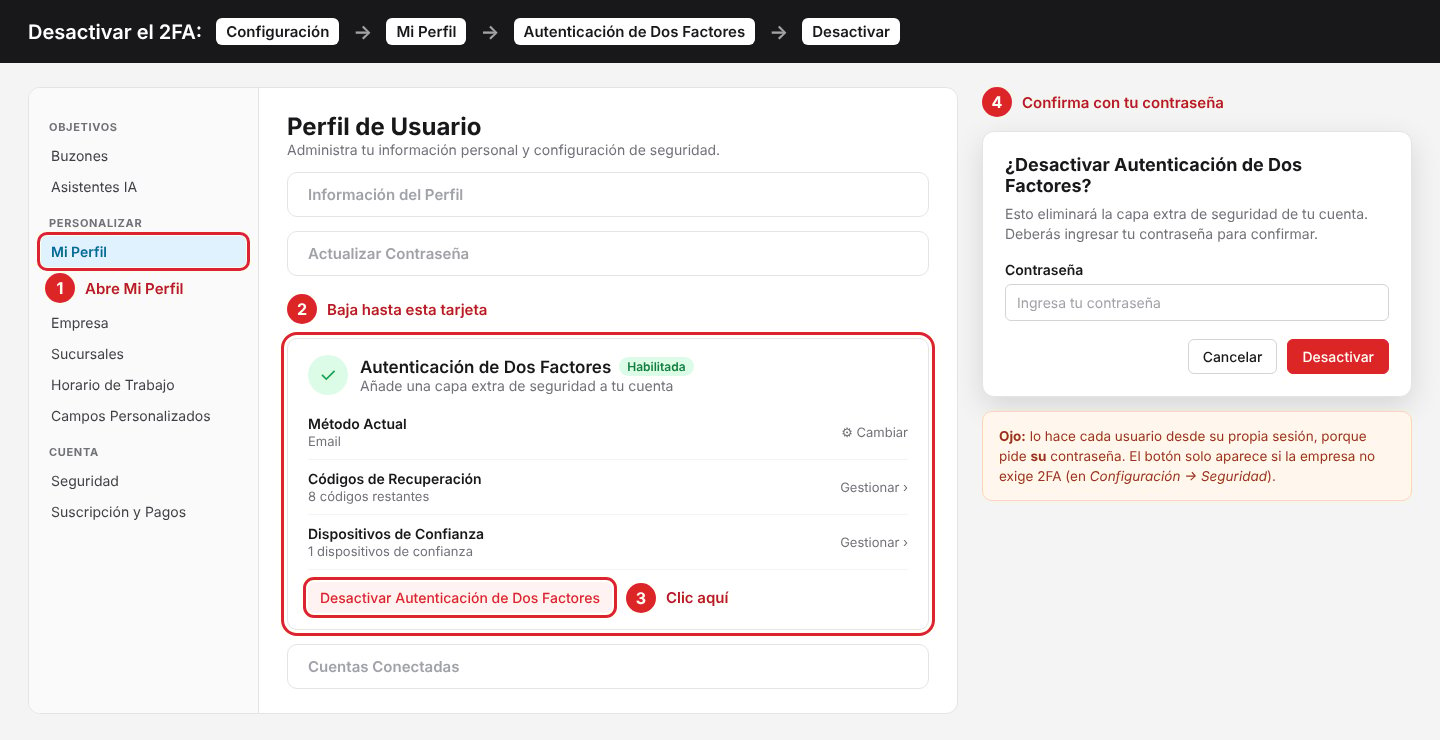 Entra a **Configuración** y, en el grupo **Personalizar**, haz clic en **Mi Perfil**.
Baja hasta la tarjeta **Autenticación de Dos Factores**. Debe aparecer con la etiqueta **Habilitada**.
Al final de la tarjeta, haz clic en **Desactivar Autenticación de Dos Factores**.
Escribe tu contraseña y haz clic en **Desactivar**. Desde ese momento, entrarás a Asistian solo con tu correo y contraseña.
Al desactivarla también se borran tus códigos de recuperación y la lista de dispositivos de confianza. Si más adelante la vuelves a activar, se generan nuevos.
## No veo el botón para desactivarla
Si en lugar del botón ves el mensaje *«La autenticación de dos factores es requerida por tu organización»*, tu empresa la tiene como obligatoria para todos. En ese caso no se puede apagar de forma individual.
Un **Administrador** puede quitar esa obligación:
1. Entra a **Configuración → Seguridad**.
2. Apaga **Requerir 2FA para la organización** y guarda los cambios.
3. Después, cada usuario que quiera apagar su 2FA sigue los pasos de arriba desde su propia sesión. Quitar la obligación no la desactiva en las cuentas que ya la tenían.
Por seguridad, el equipo de soporte de Asistian no puede desactivar la verificación en dos pasos por ti: el sistema pide la contraseña del dueño de la cuenta, y nosotros nunca la conocemos. Si olvidaste tu contraseña, primero restablécela desde la pantalla de inicio de sesión con **¿Olvidaste tu contraseña?**.
## Volver a activarla
Puedes activarla cuando quieras desde el mismo lugar: **Configuración → Mi Perfil → Autenticación de Dos Factores → Habilitar Autenticación de Dos Factores**. Elige el método que prefieras (correo, app autenticadora o passkey) y sigue las instrucciones.
This documentation is built and hosted on [Mintlify](https://mintlify.com), a developer documentation platform.
Entra a **Configuración** y, en el grupo **Personalizar**, haz clic en **Mi Perfil**.
Baja hasta la tarjeta **Autenticación de Dos Factores**. Debe aparecer con la etiqueta **Habilitada**.
Al final de la tarjeta, haz clic en **Desactivar Autenticación de Dos Factores**.
Escribe tu contraseña y haz clic en **Desactivar**. Desde ese momento, entrarás a Asistian solo con tu correo y contraseña.
Al desactivarla también se borran tus códigos de recuperación y la lista de dispositivos de confianza. Si más adelante la vuelves a activar, se generan nuevos.
## No veo el botón para desactivarla
Si en lugar del botón ves el mensaje *«La autenticación de dos factores es requerida por tu organización»*, tu empresa la tiene como obligatoria para todos. En ese caso no se puede apagar de forma individual.
Un **Administrador** puede quitar esa obligación:
1. Entra a **Configuración → Seguridad**.
2. Apaga **Requerir 2FA para la organización** y guarda los cambios.
3. Después, cada usuario que quiera apagar su 2FA sigue los pasos de arriba desde su propia sesión. Quitar la obligación no la desactiva en las cuentas que ya la tenían.
Por seguridad, el equipo de soporte de Asistian no puede desactivar la verificación en dos pasos por ti: el sistema pide la contraseña del dueño de la cuenta, y nosotros nunca la conocemos. Si olvidaste tu contraseña, primero restablécela desde la pantalla de inicio de sesión con **¿Olvidaste tu contraseña?**.
## Volver a activarla
Puedes activarla cuando quieras desde el mismo lugar: **Configuración → Mi Perfil → Autenticación de Dos Factores → Habilitar Autenticación de Dos Factores**. Elige el método que prefieras (correo, app autenticadora o passkey) y sigue las instrucciones.
This documentation is built and hosted on [Mintlify](https://mintlify.com), a developer documentation platform.